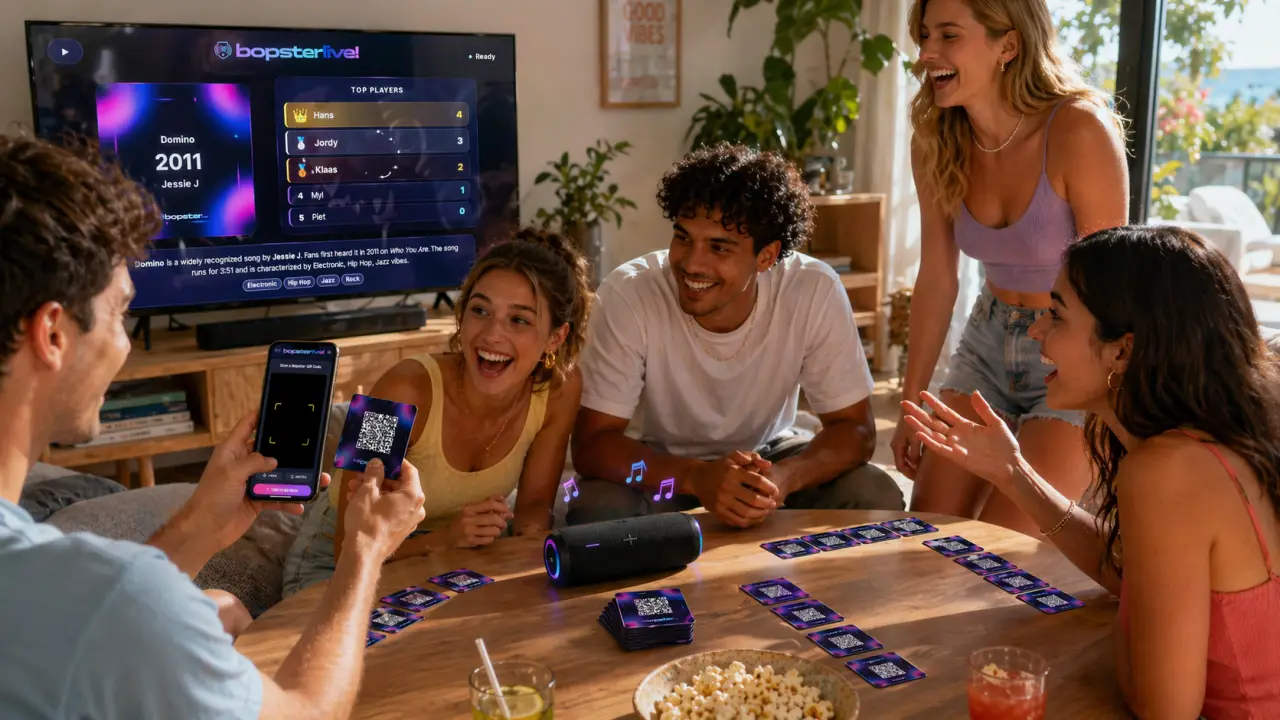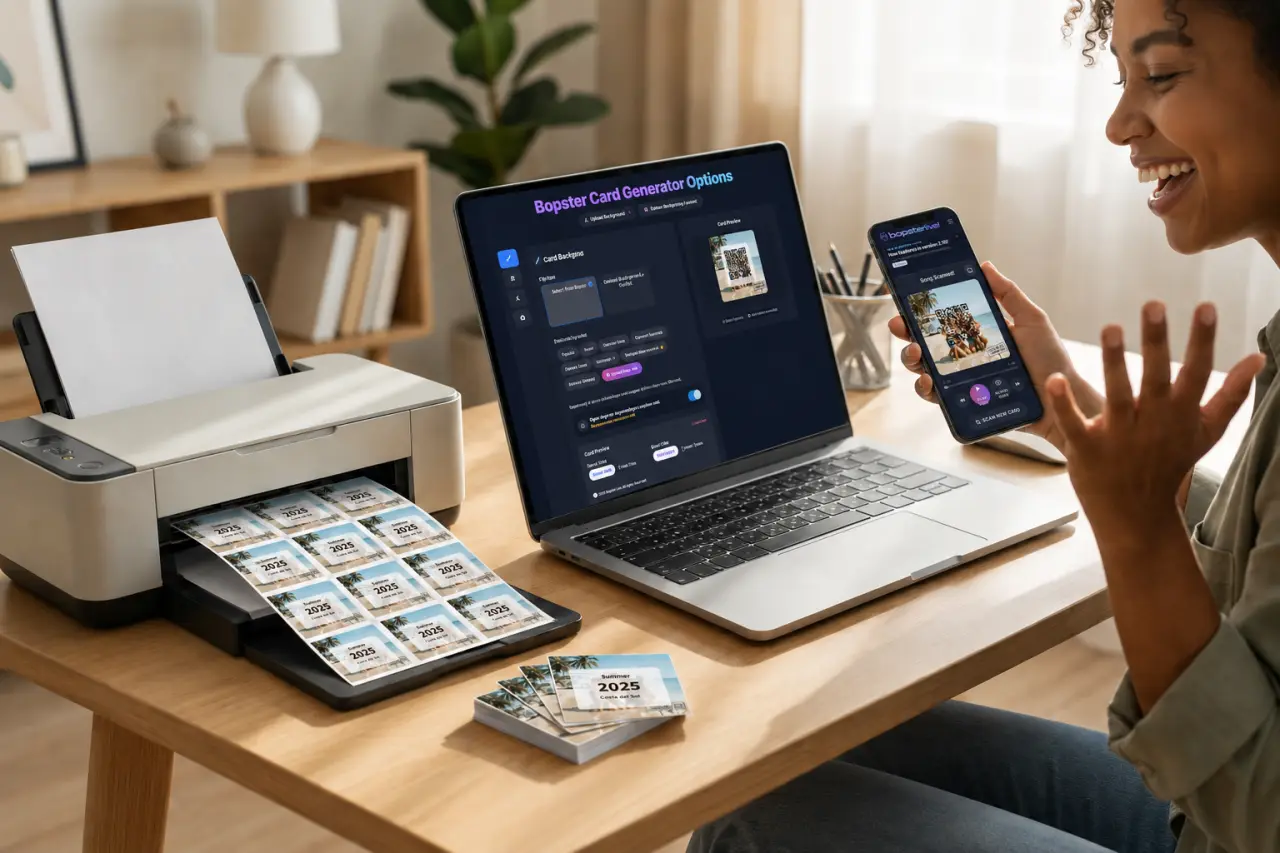
Met Bopster maak je van elke afspeellijst je eigen muziekkaarten in HITSTER-stijl: een QR-code op de voorkant, en het jaar, de artiest en de titel op de achterkant. Je bouwt de afspeellijst in de Studio, ontwerpt de kaarten in de Designer en speelt met Bopster Live. Bouwen, printen en spelen is gratis.
In deze uitleg volgen we één afspeellijst van begin tot eind: van nummers importeren tot een geprint kaartspel in je handen.
Wat heb je nodig?
- Een link naar een afspeellijst op Spotify of YouTube (Apple Music, Deezer en Tidal werken ook), of gewoon een paar ideeën voor nummers.
- Een computer ontwerpt het makkelijkst. De Studio en de Designer werken ook op je telefoon.
- Een printer die dubbelzijdig kan printen, en dik papier of karton.
- Geen account om te beginnen. Maak een gratis account als je je afspeellijsten en ontwerpen wilt bewaren.
Stap 1: Importeer je Spotify- of YouTube-afspeellijst in de Studio
Open de Studio en klik op Nummers toevoegen. De eerste keer laat een korte rondleiding alles zien; je kunt die overslaan en later opnieuw starten met Tour.

- Kies Afspeellijst importeren en plak de link naar je afspeellijst. Links naar afspeellijsten, albums en losse nummers worden automatisch herkend.
- Klik op Afspeellijst importeren. Elk nummer komt binnen met zijn link, zodat elke QR-code weet wat hij moet afspelen.
Je importeert tot zo'n 2.000 nummers uit Spotify, ongeveer 200 uit YouTube, 1.000 uit Tidal, 400 uit Deezer en 300 uit Apple Music. De afspeellijst moet openbaar zijn. Alles per dienst lees je bij ondersteunde diensten.
Nog geen afspeellijst? Het venster Nummers toevoegen heeft nog drie manieren:
- Bopstarr-AI: beschrijf een sfeer, zoals "80s-nummers die de hele zaal kan meezingen", en Bopstarr maakt de afspeellijst met nummers die echt bestaan.
- Bulkimport: plak een lijst met één nummer per regel, en Bopster zoekt de links en jaren erbij.
- Handmatig toevoegen: voeg nummers één voor één toe. Laat link en jaar leeg, dan vult Bopster ze in.
Je kunt ook beginnen met een kant-en-klare lijst: open Ontdek afspeellijsten in de Studio of kijk in de Library, en kopieer een afspeellijst om er jouw versie van te maken.
Stap 2: Check de releasejaren met Yearify
Het jaartal is de kern van het spel, en streamingdiensten tonen vaak het jaar van een remaster of heruitgave. Klik op de knop Yearify boven je lijst om elk nummer te laten controleren.

- Laat Uitgebreide controle aan staan: die kijkt ook in andere bronnen voor nummers die niet in de hoofddatabase staan.
- Klik op Analyse starten en wacht even. Je ziet de jaren verschijnen terwijl elk nummer wordt gecontroleerd.
- Klik op Toepassen en terugkeren om met de verbeterde jaren terug te gaan naar je afspeellijst.
Bij een import uit YouTube, Deezer of Apple Music komen geen releasejaren mee, dus draai daar altijd Yearify op. Kan Yearify een nummer niet plaatsen, dan blijft het jaar leeg: klik op het jaar naast het nummer en typ het in.
Stap 3: Maak je afspeellijst netjes
Je afspeellijst toont nu elk nummer met cover, jaar en link. Bovenaan zie je hoeveel nummers nog geen jaar hebben.

- Geef je afspeellijst bovenaan een naam, zodat je hem terugvindt.
- Zoek, filter op nummers zonder jaar of link, sorteer op jaar of hussel. Sleep een nummer aan het handvat om het te verplaatsen; ongedaan maken kan altijd.
- Typ een jaar direct in het jaarveld. Een titel of artiest pas je aan via het menu aan het eind van de regel of met Bewerkmodus onder Hulpmiddelen.
Onder Hulpmiddelen vind je helpers die een hele lijst in een paar seconden opschonen:

- Dubbelen verwijderen vindt nummers die twee keer in de lijst staan.
- Jaren in bulk aanpassen zet, verschuift of wist het jaar van veel nummers tegelijk.
- Tekst in bulk aanpassen zoekt en vervangt tekst, haalt (haakjes) zoals "2005 Remaster" weg, ruimt spaties op of zet hoofdletters aan het begin van elk woord.
- Covers ophalen haalt albumhoezen op, en Ontbrekende links invullen zoekt elke ontbrekende link en elk ontbrekend jaar op.
- Met Bewerkmodus pas je alles direct in de lijst aan; met Selecteren wijzig of verwijder je meerdere nummers tegelijk.
Stap 4: Sla je afspeellijst op
Zonder account bewaart de Studio je werk in deze browser terwijl je bouwt. Log in en klik op Opslaan om de afspeellijst in je account te bewaren. Bij Eigenschappen stel je de naam, beschrijving, het genre en de cover in, en via Meer publiceer je de afspeellijst in de openbare Library. Jij bepaalt of hij privé is, alleen via een link te zien of openbaar.
Stap 5: Ontwerp je kaarten in de Designer
Klik op Kaarten printen. De Designer opent met je afspeellijst; elk nummer wordt één kaart, en elke wijziging zie je meteen op de kaart.

- Kies in het paneel Stijl het kaartformaat: Vierkant 64 × 64 mm of Klassiek 90 × 55 mm.
- Kies een of meer kaartontwerpen. Bopster verdeelt je keuzes over het hele spel, met thema's van neon tot kerst.
- Wissel boven de kaart tussen Voorkant en Achterkant, en gebruik de husselknop om te checken of lange titels passen.

Je kunt de tekst of de code ook over de kaart slepen om ze te verplaatsen, en erop scrollen om ze groter of kleiner te maken. Snel houdt het bij de keuzes die ertoe doen; Alles geeft je elk detail. Supporters kunnen hun eigen afbeeldingen uploaden of de AI Designer de kaart laten tekenen.
Stap 6: Kies de code en de tekst

In het paneel Code kies je wat er gebeurt als iemand scant:
- Bopster QR Verbeterd (aanrader): bevat ook de gegevens van het nummer, zodat Bopster Live de hele kaart kan tonen en Live Together, Chromecast en Big Screen werken. Simpele scanner-apps kunnen hem soms niet lezen.
- Bopster QR Standaard: alleen de link naar het nummer. Scant in elke app, maar Bopster Live speelt dan alleen het nummer af.
- Spotify Scanbare Code: scan je met de Spotify-app, alleen voor Spotify-links. Werkt niet in Bopster Live.
In het paneel Tekst kies je het lettertype, de kleuren en de grootte voor het jaar, de artiest en de titel. Kies een speciaal lettertype als je nummers een ander alfabet gebruiken.
Stap 7: Maak de PDF en print je kaarten
Open het paneel Afdrukken en kies het papier: A4, A3 of één kaart per pagina. Laat Spiegelen aan staan, zodat de achterkanten precies achter de voorkanten vallen als je dubbelzijdig print. Zet Snijlijnen toevoegen aan als je lijnen wilt om langs te knippen. Spelersgids toevoegen zet twee pagina's met printtips en de spelregels vóór je kaarten.
Klik op Maak de PDF. De PDF wordt meteen gedownload: een pagina met voorkanten, dan een pagina met achterkanten.

- Print dubbelzijdig, omslaan via de lange zijde, op 100% (niet "passend maken").
- Test eerst één vel: houd het voor een raam en kijk of elke code achter zijn antwoord valt.
- Gebruik karton of stevig papier van 160–250 g/m². Dat schudt lekker; met kaarthoesjes gaat je spel langer mee.
- Snijd de kaarten met een papiersnijder, of met een liniaal en een hobbymes.
Stap 8: Speel je kaarten met Bopster Live
Open Bopster Live op een telefoon, scan een kaart en het nummer speelt terwijl het antwoord verborgen blijft. Meteen spelen zonder te printen? Klik in de Studio op Speel op Bopster Live. Alles over spelen, ook Live Together waarbij iedereen op de eigen telefoon raadt, lees je in onze uitleg over Bopster Live.
Vind je Bopster leuk? Je kunt het steunen via Ko-fi.
Preguntas frecuentes
Is Bopster gratis?
Ja. Afspeellijsten bouwen, kaarten ontwerpen, downloaden en printen en spelen in Bopster Live is gratis. Een paar extra's, zoals je eigen afbeeldingen en de AI Designer, zijn voor supporters.
Kan ik muziekkaarten maken van een YouTube-afspeellijst?
Ja. Plak de link naar de YouTube-afspeellijst in de Studio bij Nummers toevoegen. YouTube geeft geen releasejaren mee, dus draai daarna Yearify om ze in te vullen.
Hoeveel nummers kan ik in één keer importeren?
Tot zo'n 2.000 nummers uit Spotify, ongeveer 200 uit YouTube, 1.000 uit Tidal, 400 uit Deezer en 300 uit Apple Music. De afspeellijst moet openbaar zijn.
Waarom kloppen sommige releasejaren niet?
Streamingdiensten tonen vaak het jaar van een remaster of heruitgave. Yearify in de Studio controleert elk nummer en zoekt het oorspronkelijke releasejaar op; je kunt een jaar ook altijd zelf intypen.
Op welk papier print ik de kaarten?
Karton of stevig papier van 160–250 g/m² werkt goed. Print dubbelzijdig, omslaan via de lange zijde, op 100%, en test één vel voordat je het hele spel print.
Heb ik een account nodig?
Nee, je kunt meteen beginnen. Maak een gratis account als je je afspeellijsten en kaartontwerpen wilt bewaren.
HITSTER es una marca de su propietario. Bopster es una herramienta independiente para crear tus propias tarjetas musicales y no está afiliada ni respaldada por HITSTER.