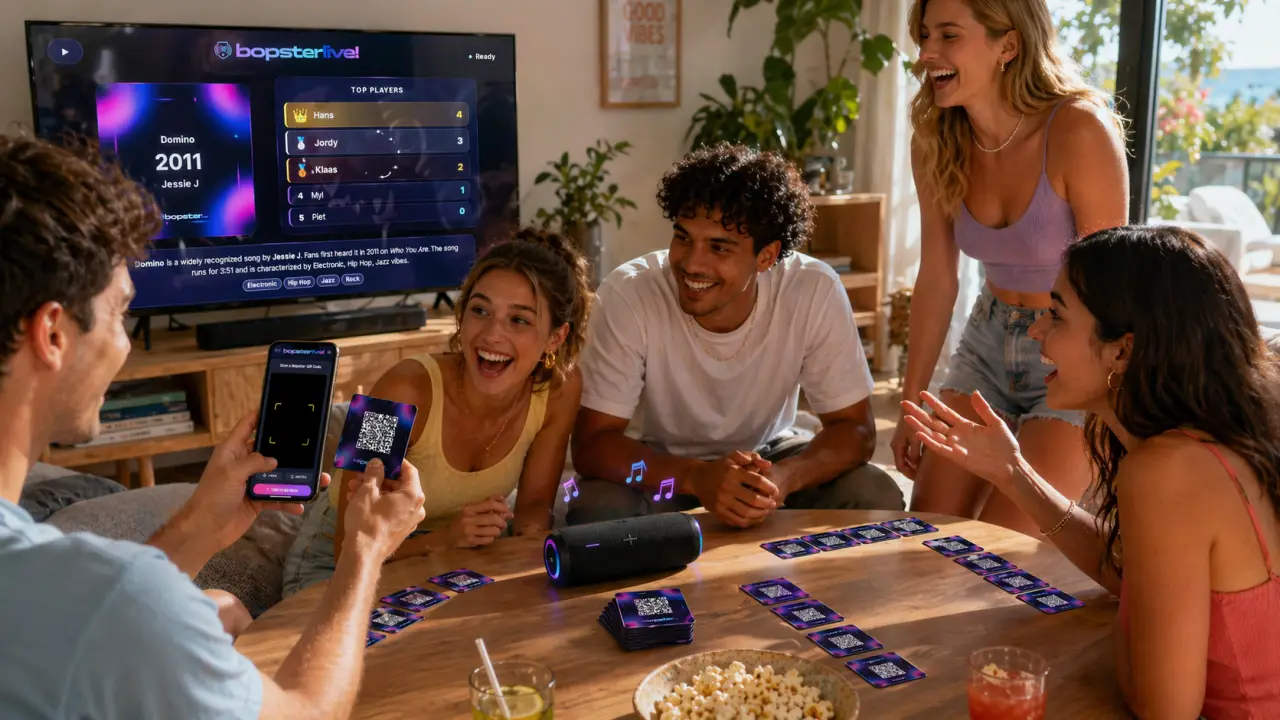
Bopster Live ist der Musikplayer für dein Bopster-Spiel. Scanne eine Karte oder wähle eine Playlist: Bopster Live spielt den Song ab, während Titel, Künstler und Jahr verborgen bleiben, bis du sie aufdeckst. Alles läuft im Browser, du musst nichts installieren. Mit Live Together spielt jede Person mit und rät auf dem eigenen Handy.
Diese Anleitung zeigt dir jeden Bildschirm: die erste Einrichtung, Songs abspielen und enthüllen, Live Together, die Spielmodi, die TV-Optionen und die Einstellungen.
Was du brauchst
- Ein Handy, Tablet oder Laptop mit aktuellem Browser. Öffne Bopster Live.
- Etwas zum Spielen: gedruckte Bopster-Karten mit QR-Codes (gestaltet im Designer) oder eine Playlist aus der Library. Drucken ist kein Muss.
- Einen Lautsprecher für die Musik. Ein Fernseher ist optional, macht aber Spaß.
- Für Live Together: ein Handy pro Person. Die Mitspielenden brauchen kein Konto.
Schritt 1: Die erste Einrichtung
Wenn du Bopster Live zum ersten Mal öffnest, fragt dich eine kurze Einrichtung, wie du spielen willst. Mit Setup überspringen kannst du sie auslassen und alles später in den Einstellungen ändern.

- Wiedergabe. Empfohlen ist die YouTube-Konvertierung. Bopster liest den Song aus deinem Spotify-, Apple-Music-, Deezer-, Tidal- oder YouTube-Link und sucht dazu eine abspielbare Version auf YouTube. Du brauchst kein Konto, siehst beim Enthüllen das Musikvideo und kannst Big Screen und Chromecast nutzen. Weitere Optionen findest du unter Andere Streaming-Optionen anzeigen.
- Kartenstil. Wähle ein oder mehrere digitale Kartendesigns oder lass Bopster sie mischen. Karten mit einem Bopster Enhanced QR-Code behalten immer ihr eigenes Design.
- Song-Clip. Überspringe lange Intros und lass den Song nach dem Rate-Zeitfenster automatisch stoppen. Wähle einen Clip-Stil: ein festes Zeitfenster, eine zufällige Länge, eine zufällige Stelle, eine Mischung aus beidem, Clips, die jede Runde kürzer werden, oder den ganzen Song.
- Spiel & Punkte. Wähle Live Together (alle auf dem eigenen Handy), das Offline-Scoreboard (ein Gerät) oder Keine digitale Punktevergabe.
- Bereit. Prüfe deine Einstellungen und tippe auf Jetzt spielen!
Schritt 2: Karte scannen oder Playlist wählen
Danach wählst du, wie du spielen möchtest.

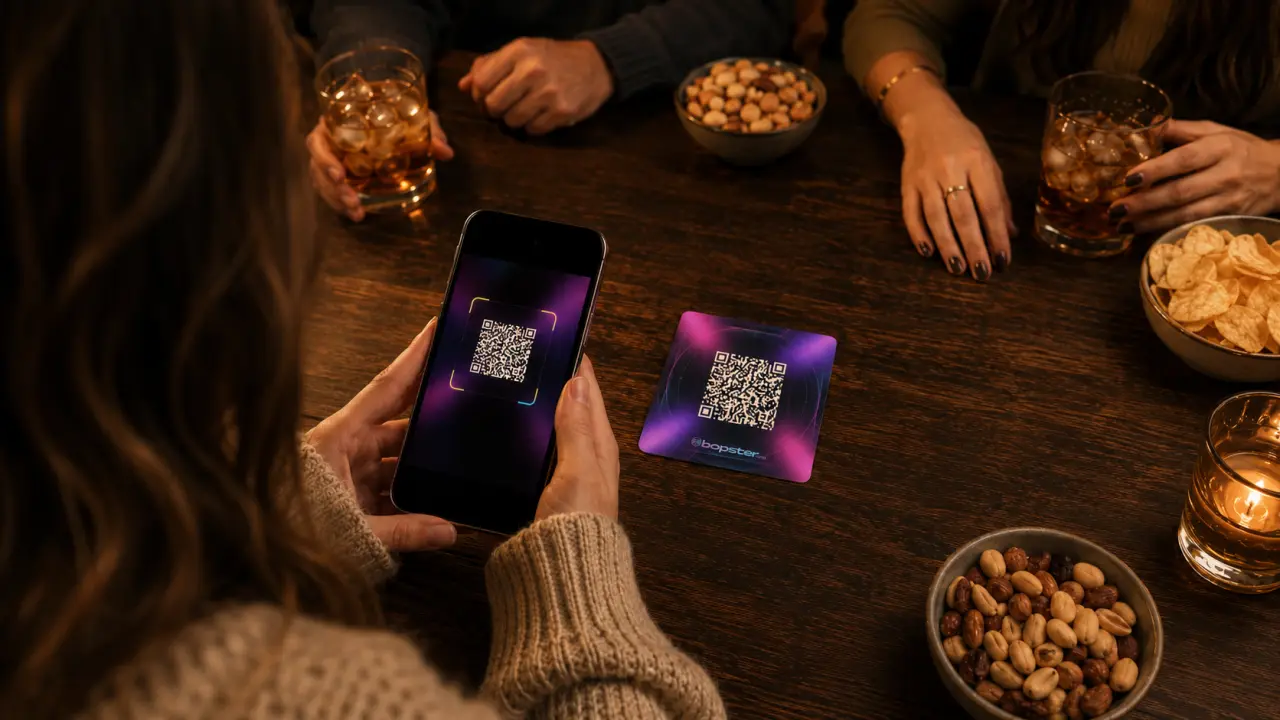
- QR-Code scannen öffnet deine Kamera. Erlaube den Kamerazugriff und halte die Karte bei gutem Licht ruhig. Der Song lädt sofort.
- Playlist auswählen zeigt die veröffentlichten Playlists. Suche nach Name, Nutzer oder Genre und sortiere nach Empfehlungen, Neuheiten oder Anzahl der Songs. Du kannst auch eine Playlist starten, die du selbst im Studio erstellt hast.
- Instant-Spieleabend spart dir die Vorbereitung: Füge einen Playlist-Link ein oder beschreibe die Musik, die du willst, und lass eine KI die Songs auswählen.
Schritt 3: Einen Song abspielen und enthüllen
Jeder Song erscheint als Karte mit einem QR-Code auf der Vorderseite. Niemand sieht, was läuft, bis du es aufdeckst.

- Song abspielen startet den Clip. Mit den Tasten daneben springst du 15 Sekunden zurück oder vor.
- Song enthüllen (oder ein Tipp auf die Karte) dreht die Karte um und zeigt Titel, Jahr und Künstler. Bei YouTube läuft das Musikvideo unscharf im Hintergrund.
- In einer Playlist wechselst du mit den Pfeilen zum vorherigen oder nächsten Song. Beim Scannen nimmst du für die nächste Karte Neue Karte scannen.
- Musik spielt nicht? öffnet den Song auf YouTube. Nutze das nur im Notfall, denn dann sehen alle den Titel.
Unter der Karte findest du drei Tabs: Punktestand, Verlauf und Einstellungen. Der Verlauf zeigt die gespielten Songs. Lass ihn während einer Runde geschlossen, sonst verrät er die Lösung.
Schritt 4: Live Together auf jedem Handy
Mit Live Together wird jedes Handy zum Controller. Alle treten mit einem Code bei, raten das Jahr auf dem eigenen Handy, und die Punkte aktualisieren sich überall gleichzeitig.
Eine Sitzung starten
Hast du in der Einrichtung Live Together gewählt, ist die Sitzung schon erstellt. Sonst öffnest du den Tab Punktestand, wählst Live Together und tippst auf Live-Together-Sitzung erstellen.

- Die Mitspielenden scannen den QR-Code oder öffnen together.bopster.app und tippen den sechsstelligen Sitzungscode ein.
- Sie geben ihren Namen ein und tippen auf Sitzung beitreten. Ein Konto brauchen sie nicht, sie lassen die Seite einfach offen.
- Unter Host-Optionen legst du deinen eigenen Namen fest und entscheidest, ob du miträtst oder nur das Spiel leitest. Du kannst endlos spielen oder eine feste Rundenzahl wählen, die mit dem Endstand endet.
Eine Runde spielen
Drücke Song abspielen und nach dem Clip Song enthüllen. Mit Live Together startet das die Raterunde, statt die Karte gleich umzudrehen.

- Jahr raten. Ihr ratet nacheinander. Die Steuerung wird auf dem Handy freigeschaltet, das gerade dran ist, und bei jedem Song fängt jemand anderes an. Jedes Jahr kann nur einmal gewählt werden.
- Bonus. Ist der Bonus aktiv, kann die Person mit dem nächsten Jahr einen Extrapunkt holen, indem sie Titel oder Künstler nennt. Liegt sie daneben, haben die anderen nacheinander je einen Versuch, den Punkt zu stehlen.
- Enthüllen. Ist die Runde gewertet, tippe auf Karte auf allen Bildschirmen aufdecken. Karte, Jahr und neue Punktestände erscheinen auf dem Host-Gerät, auf jedem Handy und auf dem TV.

Schritt 5: Einen Spielmodus wählen
Öffne den Tab Punktestand und scrolle zu Spielsteuerung. Mit Live Together ist das Jahresraten immer aktiv. Schalte Bonus-Titelraten ein, um festzulegen, wie der Song erraten wird:

- Freie Eingabe: Wer am nächsten lag, tippt den Titel oder den Künstler ein.
- Multiple Choice: Alle sehen drei Titel, und die schnellste richtige Antwort gewinnt. Du legst fest, wie viel Zeit zum Antworten bleibt. Die anderen Antworten stammen aus der Playlist und der Song-Datenbank; Spender können sie vom Bopster KI-DJ erstellen lassen.
- Sing It Back: Wer am nächsten lag, hört ein paar Zeilen, dann stoppt die Musik, und die Person singt oder spricht die nächsten zwei Zeilen ins Handy-Mikrofon. Bopster bewertet das automatisch mit bis zu 4 Punkten. Die Aufnahme wird nicht gespeichert. Gibt es für einen Song keinen passenden Text, wird diese Runde mit Freier Eingabe gespielt.
Lieber auf einem Gerät spielen?
Wähle im Tab Punktestand Auf diesem Handy raten, dann bleibt alles auf einem Gerät. Füge Spieler oder Teams mit Namen und Startpunktzahl hinzu und ändere die Punkte mit + und −. Jahresraten und die Bonusfrage kannst du auch hier einschalten; zum Raten wird das Gerät herumgereicht. Diese Punkte werden nur in diesem Browser gespeichert.
Schritt 6: Bopster Live auf den Fernseher bringen
Tippe auf die TV-Taste oben rechts auf der Karte. Dein Handy bleibt die Fernbedienung, und der Fernseher zeigt eine aufgeräumte Ansicht für alle.

- Chromecast: Streame auf einen Chromecast oder ein kompatibles Gerät im selben Netzwerk.
- Big Screen: Erstelle einen sicheren Link und öffne ihn in einem anderen Browserfenster, teile dieses Fenster in einem Videocall oder schließe einen Laptop an den Fernseher an. Du kannst auch bigscreen.bopster.app im Browser deines Fernsehers öffnen und den TV-Sitzungscode eingeben. Tippe einmal auf Big Screen starten, damit der Browser Ton erlaubt.

Schritt 7: Die Einstellungen anpassen
Im Tab Einstellungen findest du alles aus der Einrichtung und ein paar Extras:

- Wiedergabe automatisch stoppen und Clip-Stil: wo der Song startet und wie lange er läuft.
- Kartendesign: die digitalen Karten, die Bopster zeigt.
- Video-Enthüllung und Wiedergabe-Version: zeigt beim Enthüllen das unscharfe Musikvideo und lässt dich zwischen Musikvideos und Album-Audio wählen.
- Live-Lyrics-Anzeige (Beta): zeigt nach dem Enthüllen synchronisierte Songtexte auf Bopster Live, Chromecast und Big Screen.
- Streaming-Quelle: YouTube-Konvertierung, Spotify Basic (kurze Ausschnitte, außer du bist im selben Browser bei Spotify Premium angemeldet) oder Tidal für HiFi-Wiedergabe mit einem Tidal-Konto. Spotify Advanced steht neuen Nutzern im Moment nicht offen.
- Restart Setup Wizard und Reset All Settings to Default, wenn du neu anfangen möchtest.
Bopster Live auf dem Startbildschirm? Nutze Bopster Live App installieren in den Einstellungen. Auf dem iPhone tippst du auf Teilen und dann auf Zum Home-Bildschirm.
Bereit für dein erstes Spiel?
Erstelle im Studio eigene Karten aus jeder Playlist und drucke sie mit dem Designer, oder öffne Bopster Live und leg direkt mit einer Playlist los. Stimmen manche Jahre nicht? Korrigiere sie vorher mit Yearify. Alle Schritte zum Erstellen von Karten findest du in eigene Musikkarten erstellen.
Häufige Fragen
Brauche ich eine App oder ein Konto für Bopster Live?
Nein. Bopster Live läuft im Browser. Auch wer bei Live Together mitspielt, braucht kein Konto: einfach together.bopster.app öffnen und den Sitzungscode eingeben.
Kann ich Bopster Live ohne gedruckte Karten spielen?
Ja. Wähle Playlist auswählen und spiele eine veröffentlichte Playlist. Die Karte erscheint auf dem Bildschirm, und du deckst sie mit einem Tipp auf.
Warum fragt Bopster Live nach meiner Kamera?
Um die QR-Codes auf deinen Karten zu scannen. Die Kamera wird nur dafür genutzt. Beim Spielen mit einer Playlist brauchst du sie nicht.
Wie funktioniert die Punktevergabe bei Live Together?
Alle raten nacheinander das Jahr, und der nächste Tipp bekommt den Punkt. Mit Bonus kann diese Person einen Extrapunkt holen, indem sie Titel oder Künstler nennt, und die anderen können ihn stehlen, wenn sie danebenliegt.
Was tun, wenn ein Song nicht oder falsch abgespielt wird?
Prüfe zuerst deine Internetverbindung. Mit der YouTube-Konvertierung sucht Bopster den passendsten Treffer auf YouTube, und manche Videos sind in einigen Ländern gesperrt. Über die Symbole auf der Karte kannst du die Quelle für einen einzelnen Song wechseln oder ihn als letzten Ausweg auf YouTube öffnen.
Kann ich Bopster Live ohne Chromecast auf dem Fernseher zeigen?
Ja, mit Big Screen: Öffne bigscreen.bopster.app im Browser des Fernsehers und gib den Code ein, oder öffne den Big-Screen-Link auf einem Laptop, der am Fernseher hängt.
HITSTER ist eine Marke ihres Inhabers. Bopster ist ein unabhängiges Tool, mit dem du deine eigenen Musikkarten erstellst, und steht in keiner Verbindung zu HITSTER.