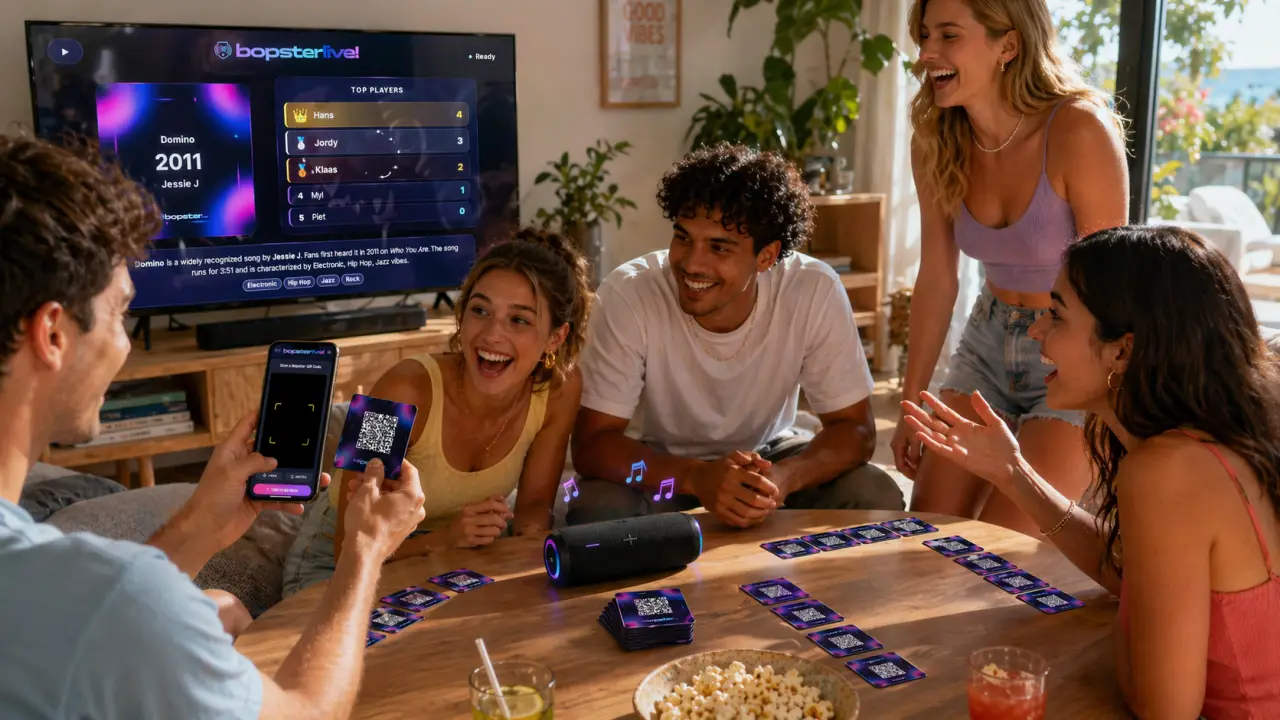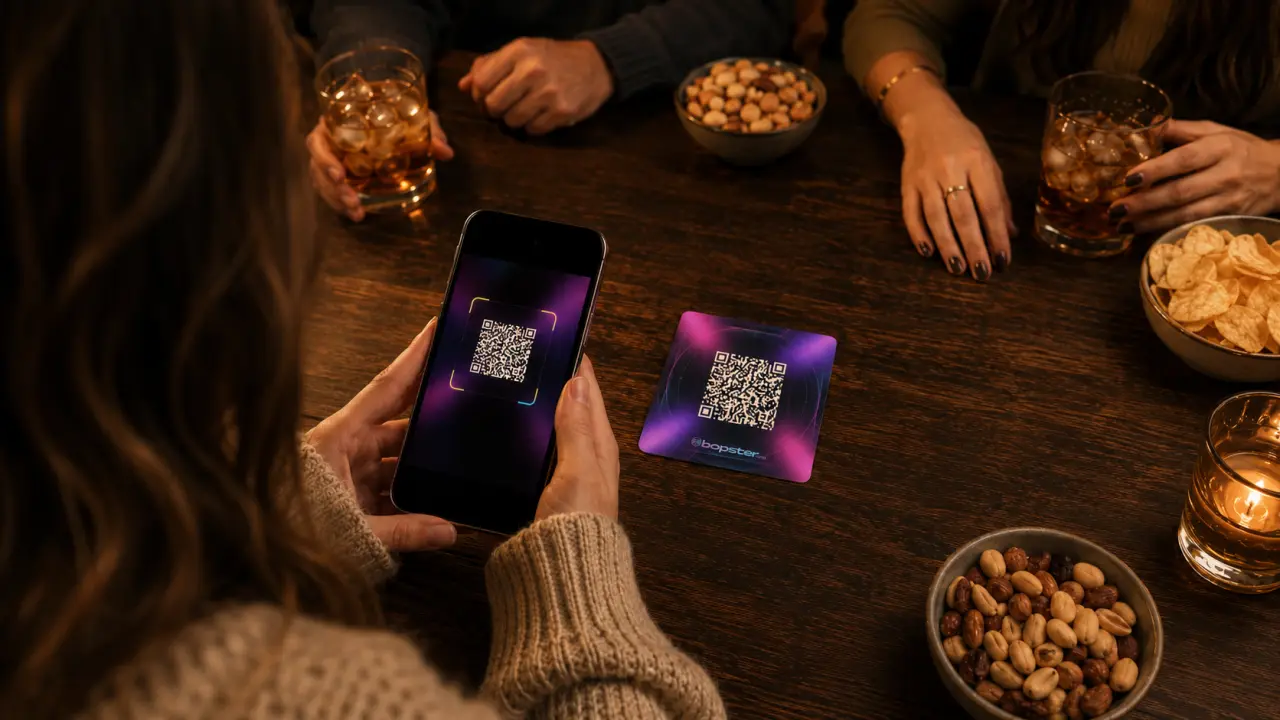
Bopster Live es el reproductor de música de tu juego Bopster. Escanea una tarjeta o elige una lista: Bopster Live pone la canción mientras el título, el artista y el año siguen ocultos hasta que tú los reveles. Funciona en el navegador, así que no tienes que instalar nada. Con Live Together, cada jugador se une y adivina desde su propio móvil.
En esta guía repasamos cada pantalla: la configuración inicial, cómo reproducir y revelar canciones, Live Together, los modos de juego, las opciones para la tele y los ajustes.
Qué necesitas
- Un móvil, una tablet o un portátil con un navegador actual. Abre Bopster Live.
- Algo con lo que jugar: tarjetas Bopster impresas con códigos QR (créalas en el Designer) o una lista de la Library. No hace falta imprimir nada.
- Un altavoz para la música. La tele es opcional, pero mola.
- Para Live Together: un móvil por jugador. Nadie necesita cuenta.
Paso 1: La configuración inicial
La primera vez que abres Bopster Live, un breve asistente te pregunta cómo quieres jugar. Puedes saltarlo con Omitir Configuración y cambiarlo todo más tarde en Ajustes.

- Reproducción. Te recomendamos la Conversión de YouTube. Bopster lee la canción de tu enlace de Spotify, Apple Music, Deezer, Tidal o YouTube y busca una versión que se pueda reproducir en YouTube. No necesitas cuenta, ves el videoclip al revelar y funciona con Pantalla grande y Chromecast. Tienes más opciones en Mostrar otras opciones de streaming.
- Estilo de tarjeta. Elige uno o varios diseños de tarjeta digital o deja que Bopster los vaya mezclando. Las tarjetas con un código QR Bopster Enhanced siempre mantienen su propio diseño.
- Clip de la canción. Sáltate las intros largas y haz que la canción se pare sola al acabar el tiempo para adivinar. Elige un tipo de clip: un fragmento fijo, una duración aleatoria, un momento aleatorio, una mezcla de ambos, clips que se acortan cada ronda o la canción entera.
- Juego y puntuación. Elige Live Together (cada uno en su móvil), el Marcador offline (un solo dispositivo) o Sin puntuación digital.
- Listo. Revisa tu configuración y toca ¡Empezar a jugar!
Paso 2: Escanea una tarjeta o elige una lista
Después eliges cómo quieres jugar.

- Escanear QR abre la cámara. Permite el acceso a la cámara y sujeta la tarjeta quieta con buena luz. La canción se carga al instante.
- Elegir Lista muestra las listas publicadas. Busca por nombre, usuario o género, y ordénalas por destacadas, más nuevas o con más canciones. También puedes empezar una lista que hayas creado en el Studio.
- Noche de Juego Instantánea se salta los preparativos: pega el enlace de una lista o describe la música que quieres y deja que la IA elija las canciones.
Paso 3: Reproduce y revela una canción
Cada canción aparece como una tarjeta con un código QR delante. Nadie ve lo que suena hasta que lo revelas.

- Reproducir Canción empieza el clip. Con los botones de los lados retrocedes o avanzas 15 segundos.
- Revelar Canción (o tocar la tarjeta) le da la vuelta y muestra el título, el año y el artista. Con YouTube, el videoclip suena difuminado de fondo.
- En una lista, las flechas te llevan a la canción anterior o siguiente. Si escaneas tarjetas, usa Escanear Nueva Tarjeta para la siguiente.
- ¿La música no se reproduce? abre la canción en YouTube. Úsalo solo en caso de emergencia: todo el mundo verá el título.
Debajo de la tarjeta hay tres pestañas: Marcador, Historial y Ajustes. El historial muestra las canciones que ya han sonado. Mantenlo cerrado durante la ronda, porque enseña las respuestas.
Paso 4: Juega a Live Together en cada móvil
Live Together convierte cada móvil en un mando. Los jugadores se unen con un código, adivinan el año en su propio móvil y las puntuaciones se actualizan en todas partes a la vez.
Crea una sesión
Si elegiste Live Together en el asistente, la sesión ya está creada. Si no, abre la pestaña Marcador, elige Live Together y toca Crear sesión Live Together.

- Los jugadores escanean el código QR, o abren together.bopster.app y escriben el código de sesión de seis caracteres.
- Escriben su nombre y tocan Unirse a la sesión. No necesitan cuenta; solo tienen que dejar la página abierta.
- En Opciones del anfitrión pones tu propio nombre y decides si también adivinas o solo diriges la partida. Puedes jugar sin fin o fijar un número de rondas que acaba con la clasificación final.
Juega una ronda
Pulsa Reproducir Canción y, cuando acabe el clip, Revelar Canción. Con Live Together, así empieza la ronda de adivinar en lugar de girarse la tarjeta.

- Adivina el año. Se juega por turnos. Los controles se activan en el móvil de quien le toca, y cada canción empieza otra persona. Cada año solo se puede elegir una vez.
- Bono. Si el bono está activado, quien más se acercó al año puede ganar un punto extra diciendo el título o el artista. Si falla, los demás tienen un intento cada uno para robar el punto.
- Revela. Cuando la ronda esté puntuada, toca Revelar la carta en todas las pantallas. La tarjeta, el año y las nuevas puntuaciones aparecen en la pantalla del anfitrión, en cada móvil y en la tele.

Paso 5: Elige un modo de juego
Abre la pestaña Marcador y baja hasta Controles del juego. Con Live Together, adivinar el año está siempre activado. Activa Bono: Adivinar Título para elegir cómo adivinan la canción los jugadores:

- Texto libre: quien más se acercó escribe el título o el artista.
- Opción múltiple: todos ven tres títulos y gana la respuesta correcta más rápida. Tú decides cuánto tiempo hay para responder. Las otras opciones salen de la lista y de la base de datos de canciones; los donantes pueden dejar que las cree el DJ de IA de Bopster.
- Sing It Back: quien más se acercó escucha unos versos, la música se para y esa persona canta o dice los dos versos siguientes al micrófono del móvil. Bopster lo puntúa solo, con hasta 4 puntos. La grabación no se guarda. Si una canción no tiene una letra adecuada, esa ronda se juega con Texto libre.
¿Prefieres jugar en un solo dispositivo?
Elige Adivinar en este teléfono en la pestaña Marcador y todo se queda en un dispositivo. Añade jugadores o equipos con un nombre y una puntuación inicial, y cambia las puntuaciones con + y −. También puedes activar adivinar el año y la pregunta extra; para adivinar, os vais pasando el dispositivo. Estas puntuaciones solo se guardan en ese navegador.
Paso 6: Pon Bopster Live en la tele
Toca el botón de la tele arriba a la derecha de la tarjeta. Tu móvil sigue siendo el mando y la tele muestra una vista limpia para todos.

- Chromecast: envía la imagen a un Chromecast o a un dispositivo compatible en la misma red.
- Pantalla grande: crea un enlace seguro y ábrelo en otra ventana del navegador, comparte esa ventana en una videollamada o conecta un portátil a la tele. También puedes abrir bigscreen.bopster.app en el navegador de tu tele e introducir el código de sesión de TV. Pulsa Iniciar pantalla grande una vez para que el navegador permita el sonido.

Paso 7: Ajusta la configuración
En la pestaña Ajustes tienes todo lo del asistente y algunos extras:

- Detener reproducción automáticamente y tipo de clip: dónde empieza la canción y cuánto dura.
- Diseño de tarjeta: las tarjetas digitales que muestra Bopster.
- Revelación de video y Versión de reproducción: muestra el videoclip difuminado al revelar y elige entre videoclips o el audio del álbum.
- Letras en directo (beta): muestra la letra sincronizada en Bopster Live, Chromecast y la pantalla grande después de revelar.
- Fuente de reproducción: Conversión de YouTube, Spotify Basic (fragmentos cortos, salvo que tengas sesión iniciada en Spotify Premium en el mismo navegador) o Tidal para sonido HiFi con una cuenta de Tidal. Spotify Advanced no está abierto a nuevos usuarios por ahora.
- Restart Setup Wizard y Reset All Settings to Default si quieres empezar de cero.
¿Quieres Bopster Live en tu pantalla de inicio? Usa Instalar la aplicación Bopster Live en Ajustes. En un iPhone, toca Compartir y luego Añadir a pantalla de inicio.
¿Listo para tu primera partida?
Crea tus propias tarjetas con cualquier lista en el Studio e imprímelas con el Designer, o abre Bopster Live y empieza ya con una lista. ¿Algunos años no cuadran? Corrígelos antes con Yearify. Tienes todos los pasos para hacer tarjetas en cómo crear tus propias tarjetas musicales.
Preguntas frecuentes
¿Necesito una app o una cuenta para usar Bopster Live?
No. Bopster Live funciona en el navegador. Los jugadores de Live Together tampoco necesitan cuenta: abren together.bopster.app e introducen el código de sesión.
¿Puedo jugar con Bopster Live sin tarjetas impresas?
Sí. Elige Elegir Lista y juega con cualquier lista publicada. La tarjeta aparece en pantalla y la revelas con un toque.
¿Por qué Bopster Live me pide la cámara?
Para escanear los códigos QR de tus tarjetas. La cámara solo se usa para eso. Si juegas con una lista, no la necesitas.
¿Cómo se puntúa en Live Together?
Los jugadores adivinan el año por turnos y quien más se acerca gana el punto. Con el bono activado, esa persona puede ganar un punto extra diciendo el título o el artista, y los demás pueden robarlo si falla.
¿Qué hago si una canción no suena o suena otra?
Primero comprueba tu conexión a internet. Con la Conversión de YouTube, Bopster busca la versión más parecida en YouTube, y algunos vídeos están bloqueados en ciertos países. Puedes cambiar la fuente de una sola canción con los iconos de la tarjeta o, como último recurso, abrirla en YouTube.
¿Puedo ver Bopster Live en la tele sin Chromecast?
Sí, con la Pantalla grande: abre bigscreen.bopster.app en el navegador de la tele e introduce el código, o abre el enlace de Pantalla grande en un portátil conectado a la tele.