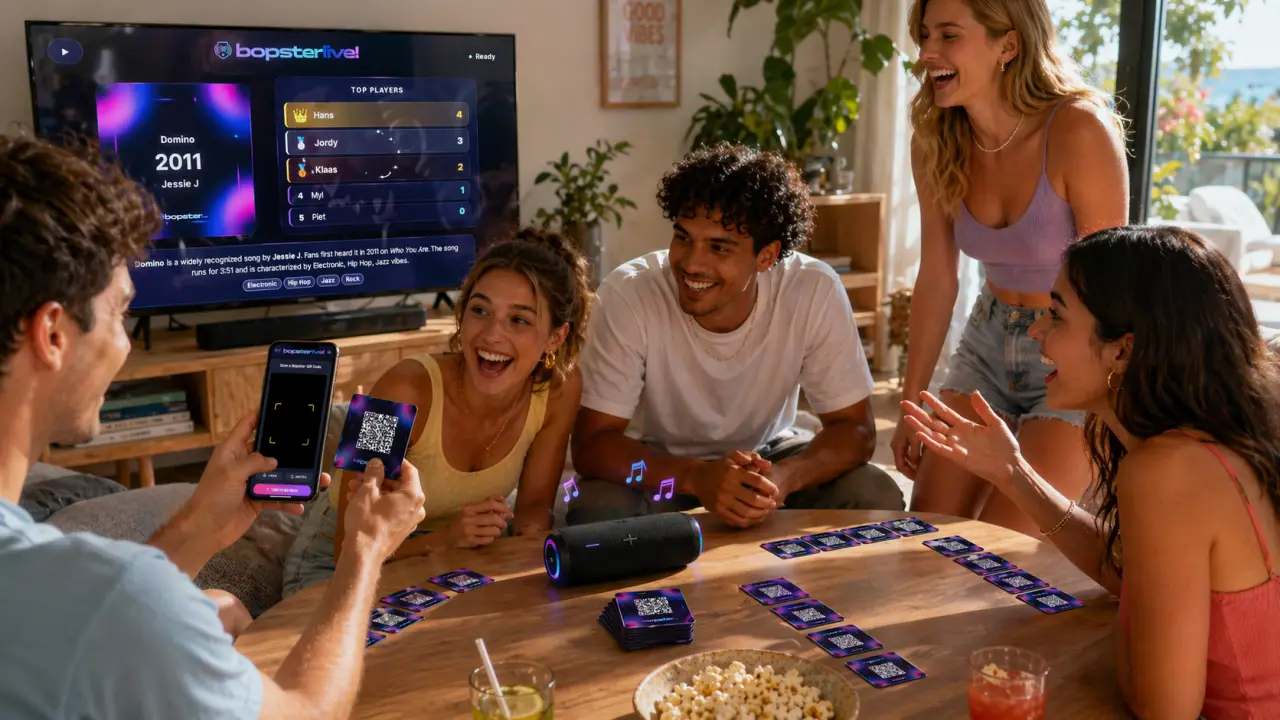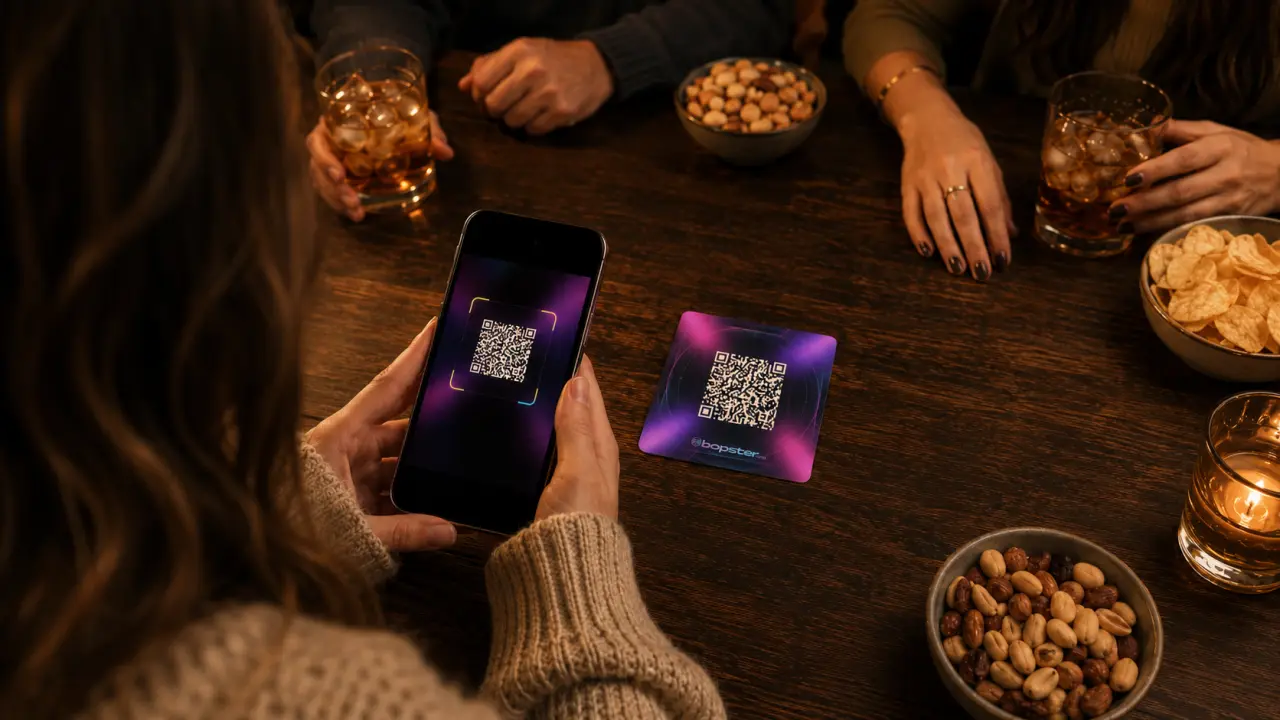
Bopster Live est le lecteur de musique de votre jeu Bopster. Scannez une carte ou choisissez une playlist : Bopster Live lance la chanson pendant que le titre, l'artiste et l'année restent cachés jusqu'à ce que vous les révéliez. Tout fonctionne dans le navigateur, sans rien installer. Avec Live Together, chaque joueur participe et répond depuis son propre téléphone, idéal pour un blind test entre amis.
Ce guide passe en revue chaque écran : la configuration de départ, la lecture et la révélation des chansons, Live Together, les modes de jeu, l'affichage sur la TV et les paramètres.
Ce qu'il vous faut
- Un téléphone, une tablette ou un ordinateur portable avec un navigateur récent. Ouvrez Bopster Live.
- De quoi jouer : des cartes Bopster imprimées avec des QR codes (créées dans le Designer) ou une playlist de la Library. L'impression n'est pas obligatoire.
- Une enceinte pour la musique. Une TV est facultative, mais c'est encore plus sympa.
- Pour Live Together : un téléphone par joueur. Aucun compte n'est nécessaire.
Étape 1 : La configuration de départ
À la première ouverture de Bopster Live, un court assistant vous demande comment vous voulez jouer. Vous pouvez le sauter avec Passer la config et tout modifier plus tard dans les paramètres.

- Lecture. Nous recommandons la Conversion YouTube. Bopster lit la chanson depuis votre lien Spotify, Apple Music, Deezer, Tidal ou YouTube et trouve une version lisible sur YouTube. Pas besoin de compte, le clip s'affiche à la révélation et tout fonctionne avec le grand écran et Chromecast. Les autres options se trouvent sous Afficher d'autres options de streaming.
- Style de carte. Choisissez un ou plusieurs designs de cartes numériques, ou laissez Bopster les mélanger. Les cartes avec un QR code Bopster Enhanced gardent toujours leur propre design.
- Clip audio. Passez les longues intros et laissez la chanson s'arrêter toute seule après le temps de réflexion. Choisissez un style de clip : une plage fixe, une durée aléatoire, un moment aléatoire, un mélange des deux, des clips qui raccourcissent à chaque manche, ou la chanson entière.
- Jeu & points. Choisissez Live Together (chacun sur son téléphone), le Tableau des scores hors ligne (un seul appareil) ou Pas de comptage numérique.
- Prêt. Vérifiez votre configuration et appuyez sur Jouer !
Étape 2 : Scanner une carte ou choisir une playlist
Choisissez ensuite comment vous voulez jouer.

- Scanner un QR ouvre l'appareil photo. Autorisez l'accès à la caméra et tenez la carte immobile, avec un bon éclairage. La chanson se charge aussitôt.
- Choisir une Playlist affiche les playlists publiées. Cherchez par nom, utilisateur ou genre, et triez par mises en avant, nouveautés ou nombre de chansons. Vous pouvez aussi lancer une playlist que vous avez créée dans le Studio.
- Soirée Instantanée saute la préparation : collez le lien d'une playlist ou décrivez la musique souhaitée, et l'IA choisit les chansons.
Étape 3 : Lancer et révéler une chanson
Chaque chanson apparaît sous forme de carte avec un QR code au recto. Personne ne voit ce qui passe tant que vous ne l'avez pas révélé.

- Lire la Chanson lance le clip. Les boutons de part et d'autre reculent ou avancent de 15 secondes.
- Révéler la Chanson (ou un appui sur la carte) retourne la carte et affiche le titre, l'année et l'artiste. Avec YouTube, le clip passe en arrière-plan, flouté.
- Dans une playlist, les flèches passent à la chanson précédente ou suivante. Si vous scannez des cartes, utilisez Scanner une Nouvelle Carte pour la suivante.
- La musique ne joue pas ? ouvre la chanson sur YouTube. À n'utiliser qu'en dernier recours : tout le monde verra le titre.
Sous la carte se trouvent trois onglets : Tableau des scores, Historique et Paramètres. L'historique liste les chansons déjà jouées. Gardez-le fermé pendant une manche, car il dévoile les réponses.
Étape 4 : Jouer à Live Together sur chaque téléphone
Live Together transforme chaque téléphone en manette. Les joueurs rejoignent la partie avec un code, devinent l'année sur leur propre téléphone, et les scores se mettent à jour partout en même temps.
Créer une session
Si vous avez choisi Live Together dans l'assistant, la session est déjà créée. Sinon, ouvrez l'onglet Tableau des scores, choisissez Live Together et appuyez sur Créer une session Live Together.

- Les joueurs scannent le QR code, ou ouvrent together.bopster.app et saisissent le code de session à six caractères.
- Ils indiquent leur nom et appuient sur Rejoindre la session. Aucun compte n'est nécessaire ; il suffit de laisser la page ouverte.
- Dans Options de l'hôte, vous choisissez votre nom et décidez si vous jouez aussi ou si vous animez seulement la partie. Vous pouvez jouer sans fin ou fixer un nombre de manches, avec le classement final à la clé.
Jouer une manche
Appuyez sur Lire la Chanson puis, à la fin du clip, sur Révéler la Chanson. Avec Live Together, cela lance la manche de devinettes au lieu de retourner tout de suite la carte.

- Devinez l'année. On joue chacun son tour. Les commandes s'activent sur le téléphone du joueur dont c'est le tour, et ce n'est jamais le même qui commence. Chaque année ne peut être choisie qu'une fois.
- Bonus. Si le bonus est activé, le joueur le plus proche de la bonne année peut gagner un point de plus en trouvant le titre ou l'artiste. S'il se trompe, les autres ont chacun une tentative pour voler le point.
- Révélez. Une fois la manche comptée, appuyez sur Révéler la carte sur tous les écrans. La carte, l'année et les nouveaux scores s'affichent sur l'écran de l'hôte, sur chaque téléphone et sur la TV.

Étape 5 : Choisir un mode de jeu
Ouvrez l'onglet Tableau des scores et descendez jusqu'à Contrôles du jeu. Avec Live Together, la devinette de l'année est toujours active. Activez Bonus Devinette Titre pour choisir comment les joueurs trouvent la chanson :

- Saisie libre : le joueur le plus proche tape le titre ou l'artiste.
- Choix multiple : tout le monde voit trois titres, et la réponse correcte la plus rapide l'emporte. Vous réglez le temps de réponse. Les autres propositions viennent de la playlist et de la base de chansons ; les donateurs peuvent les faire créer par le DJ IA Bopster.
- Sing It Back : le joueur le plus proche écoute quelques vers, la musique s'arrête et il chante ou récite les deux vers suivants dans le micro de son téléphone. Bopster note automatiquement, jusqu'à 4 points. L'enregistrement n'est pas conservé. Si une chanson n'a pas de paroles adaptées, cette manche passe en Saisie libre.
Jouer sur un seul appareil
Choisissez Deviner sur ce téléphone dans l'onglet Tableau des scores et tout reste sur un appareil. Ajoutez des joueurs ou des équipes avec un nom et un score de départ, puis modifiez les scores avec + et −. Vous pouvez aussi activer la devinette de l'année et la question bonus ; les joueurs se passent l'appareil pour répondre. Ces scores ne sont enregistrés que dans ce navigateur.
Étape 6 : Afficher Bopster Live sur la TV
Appuyez sur le bouton TV en haut à droite de la carte. Votre téléphone reste la télécommande, et la TV affiche une vue épurée pour tout le monde.

- Chromecast : diffusez vers un Chromecast ou un appareil compatible sur le même réseau.
- Grand écran : créez un lien sécurisé et ouvrez-le dans une autre fenêtre du navigateur, partagez cette fenêtre en visio ou branchez un ordinateur portable sur la TV. Vous pouvez aussi ouvrir bigscreen.bopster.app dans le navigateur de votre TV et saisir le code de session TV. Appuyez une fois sur Démarrer le grand écran pour que le navigateur autorise le son.

Étape 7 : Ajuster les paramètres
L'onglet Paramètres reprend tout ce que propose l'assistant, avec quelques extras :

- Arrêt automatique de la lecture et style de clip : où la chanson commence et combien de temps elle dure.
- Design des cartes : les cartes numériques affichées par Bopster.
- Révélation vidéo et Version de lecture : affichez le clip flouté à la révélation et choisissez entre clips vidéo et audio de l'album.
- Affichage des paroles en direct (bêta) : affichez les paroles synchronisées sur Bopster Live, Chromecast et le grand écran après la révélation.
- Source de streaming : Conversion YouTube, Spotify Basic (courts extraits, sauf si vous êtes connecté à Spotify Premium dans le même navigateur) ou Tidal pour un son HiFi avec un compte Tidal. Spotify Advanced n'est pas ouvert aux nouveaux utilisateurs pour le moment.
- Restart Setup Wizard et Reset All Settings to Default pour repartir de zéro.
Envie d'avoir Bopster Live sur votre écran d'accueil ? Utilisez Installer l'application Bopster Live dans les paramètres. Sur iPhone, appuyez sur Partager puis sur Ajouter à l'écran d'accueil.
Prêt pour votre première partie ?
Créez vos propres cartes à partir de n'importe quelle playlist dans le Studio et imprimez-les avec le Designer, ou ouvrez Bopster Live et lancez tout de suite une playlist. Certaines années semblent fausses ? Corrigez-les d'abord avec Yearify. Toutes les étapes pour créer des cartes sont dans comment créer vos propres cartes musicales.
Questions fréquentes
Faut-il une application ou un compte pour utiliser Bopster Live ?
Non. Bopster Live fonctionne dans le navigateur. Les joueurs de Live Together n'ont pas besoin de compte non plus : ils ouvrent together.bopster.app et saisissent le code de session.
Peut-on jouer avec Bopster Live sans cartes imprimées ?
Oui. Choisissez Choisir une Playlist et jouez avec n'importe quelle playlist publiée. La carte s'affiche à l'écran et se révèle d'un simple appui.
Pourquoi Bopster Live demande-t-il l'accès à la caméra ?
Pour scanner les QR codes de vos cartes. La caméra ne sert qu'à cela. Si vous jouez avec une playlist, vous n'en avez pas besoin.
Comment fonctionnent les points dans Live Together ?
Les joueurs devinent l'année à tour de rôle et le plus proche gagne le point. Avec le bonus, ce joueur peut gagner un point de plus en trouvant le titre ou l'artiste, et les autres peuvent le voler s'il se trompe.
Que faire si une chanson ne se lance pas ou si ce n'est pas la bonne ?
Vérifiez d'abord votre connexion internet. Avec la Conversion YouTube, Bopster cherche la correspondance la plus proche sur YouTube, et certaines vidéos sont bloquées dans certains pays. Vous pouvez changer de source pour une seule chanson avec les icônes de la carte, ou en dernier recours l'ouvrir sur YouTube.
Peut-on afficher Bopster Live sur la TV sans Chromecast ?
Oui, avec le grand écran : ouvrez bigscreen.bopster.app dans le navigateur de la TV et saisissez le code, ou ouvrez le lien grand écran sur un ordinateur portable branché à la TV.