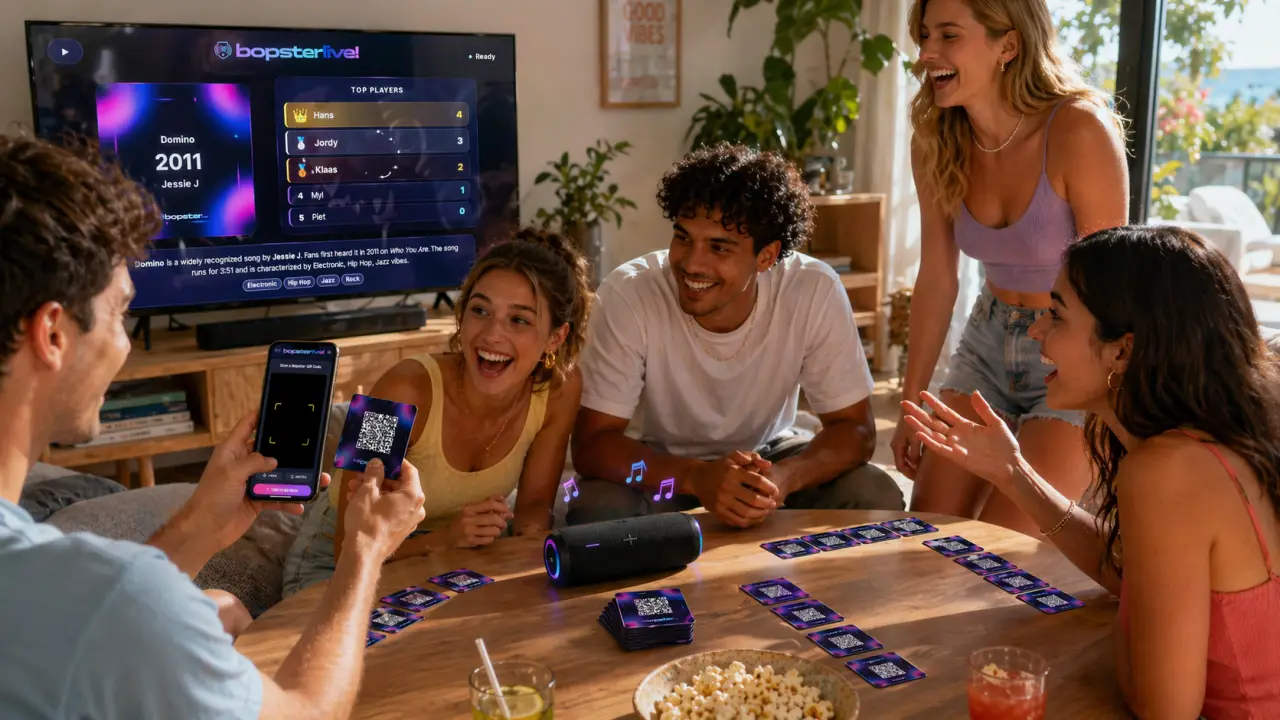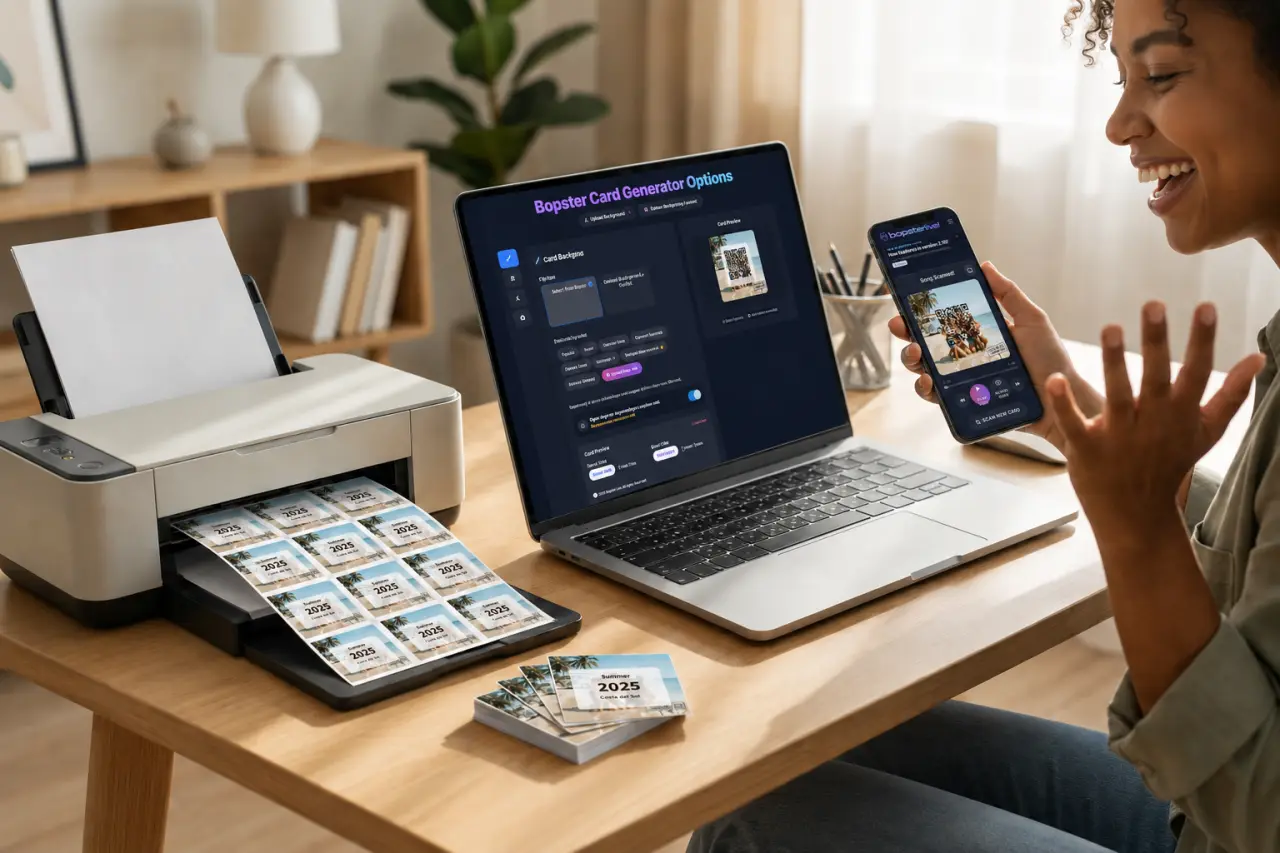
Mit Bopster machst du aus jeder Playlist deine eigenen Musikkarten im HITSTER-Stil: vorne ein QR-Code, hinten Jahr, Künstler und Titel. Die Playlist baust du im Studio, die Karten gestaltest du im Designer, und gespielt wird mit Bopster Live. Erstellen, Drucken und Spielen sind kostenlos.
Diese Anleitung begleitet eine Playlist von Anfang bis Ende: vom Import der Songs bis zum fertig gedruckten Kartenspiel.
Was du brauchst
- Einen Playlist-Link von Spotify oder YouTube (Apple Music, Deezer und Tidal gehen auch) oder einfach ein paar Song-Ideen.
- Am besten gestaltest du am Computer. Studio und Designer funktionieren aber auch auf dem Handy.
- Einen Drucker, der beidseitig drucken kann, und dickes Papier oder Karton.
- Kein Konto zum Start. Mit einem kostenlosen Konto kannst du deine Playlists und Designs speichern.
Schritt 1: Spotify- oder YouTube-Playlist im Studio importieren
Öffne das Studio und klicke auf Songs hinzufügen. Beim ersten Mal zeigt dir eine kurze Tour alles; du kannst sie überspringen und später mit Tour wiederholen.

- Wähle Playlist importieren und füge den Link zu deiner Playlist ein. Links zu Playlists, Alben und einzelnen Songs werden automatisch erkannt.
- Klicke auf Playlist importieren. Jeder Song kommt mit seinem Link, damit jeder QR-Code weiß, was er abspielen soll.
Du kannst bis zu etwa 2.000 Songs von Spotify importieren, rund 200 von YouTube, 1.000 von Tidal, 400 von Deezer und 300 von Apple Music. Die Playlist muss öffentlich sein. Alles pro Dienst findest du unter unterstützte Dienste.
Noch keine Playlist? Im Fenster Songs hinzufügen gibt es drei weitere Wege:
- Bopstarr-KI: Beschreibe eine Stimmung, etwa „80er-Songs, die der ganze Raum mitsingen kann“, und Bopstarr erstellt die Playlist mit Songs, die es wirklich gibt.
- Sammelimport: Füge eine Liste mit einem Song pro Zeile ein, und Bopster sucht Links und Jahre dazu.
- Von Hand hinzufügen: Füge Songs einzeln hinzu. Lässt du Link und Jahr leer, ergänzt Bopster sie.
Du kannst auch mit einer fertigen Liste starten: Öffne Playlists entdecken im Studio oder stöbere in der Library, und kopiere eine Playlist, um deine eigene Version daraus zu machen.
Schritt 2: Veröffentlichungsjahre mit Yearify prüfen
Das Jahr ist das Herz des Spiels, und Streamingdienste zeigen oft das Jahr eines Remasters oder einer Neuauflage. Klicke auf die Schaltfläche Yearify über deiner Liste, um jeden Song prüfen zu lassen.

- Lass die Erweiterte Prüfung eingeschaltet: Sie sucht auch in anderen Quellen nach Songs, die nicht in der Hauptdatenbank stehen.
- Klicke auf Analyse starten und warte kurz. Die Jahre erscheinen, während jeder Song geprüft wird.
- Klicke auf Anwenden und zurückkehren, um mit den korrigierten Jahren zu deiner Playlist zurückzugehen.
Beim Import von YouTube, Deezer und Apple Music kommen keine Veröffentlichungsjahre mit, also lass dort immer Yearify laufen. Findet Yearify einen Song nicht, bleibt das Jahr leer: Klicke auf das Jahr neben dem Song und tippe es ein.
Schritt 3: Playlist aufräumen
Deine Playlist zeigt jetzt jeden Song mit Cover, Jahr und Link. Oben siehst du, wie viele Songs noch kein Jahr haben.

- Gib deiner Playlist oben einen Namen, damit du sie wiederfindest.
- Suche, filtere nach Songs ohne Jahr oder Link, sortiere nach Jahr oder mische. Zieh einen Song am Griff, um ihn zu verschieben; Rückgängig ist immer möglich.
- Tippe ein Jahr direkt in das Jahresfeld. Titel oder Künstler änderst du über das Menü am Ende der Zeile oder im Bearbeitungsmodus unter Werkzeuge.
Unter Werkzeuge findest du Helfer, die eine ganze Liste in Sekunden aufräumen:

- Duplikate entfernen findet Songs, die doppelt in der Liste stehen.
- Jahre gesammelt ändern setzt, verschiebt oder löscht das Jahr vieler Songs auf einmal.
- Texte gesammelt ändern sucht und ersetzt Text, entfernt (Klammern) wie „2005 Remaster“, räumt Leerzeichen auf oder schreibt jedes Wort groß.
- Covers holen lädt die Albumcover, und Fehlende Links ergänzen sucht jeden fehlenden Link und jedes fehlende Jahr.
- Im Bearbeitungsmodus änderst du alles direkt in der Liste; mit Auswählen änderst oder entfernst du mehrere Songs zusammen.
Schritt 4: Playlist speichern
Ohne Konto behält das Studio deine Arbeit in diesem Browser, solange du baust. Melde dich an und klicke auf Speichern, um die Playlist in deinem Konto zu behalten. Unter Eigenschaften legst du Name, Beschreibung, Genre und Cover fest, und über Mehr veröffentlichst du die Playlist in der öffentlichen Library. Du entscheidest, ob sie privat, nur per Link oder öffentlich ist.
Schritt 5: Karten im Designer gestalten
Klicke auf Karten drucken. Der Designer öffnet sich mit deiner Playlist; jeder Song wird eine Karte, und jede Änderung siehst du sofort auf der Karte.

- Wähle im Bereich Stil das Kartenformat: Quadratisch 64 × 64 mm oder Klassisch 90 × 55 mm.
- Wähle ein oder mehrere Kartendesigns. Bopster verteilt deine Auswahl über das ganze Spiel, mit Themen von Neon bis Weihnachten.
- Wechsle über der Karte zwischen Vorderseite und Rückseite, und prüfe mit der Misch-Taste, ob lange Titel passen.

Du kannst Text und Code auch auf der Karte verschieben und mit dem Mausrad ihre Größe ändern. Schnell zeigt nur die wichtigen Einstellungen; Alles gibt dir jedes Detail. Unterstützer können eigene Bilder hochladen oder den AI Designer die Karte gestalten lassen.
Schritt 6: Code und Text wählen

Im Bereich Code legst du fest, was beim Scannen passiert:
- Bopster QR Erweitert (empfohlen): enthält auch die Song-Details, damit Bopster Live die ganze Karte zeigen und Live Together, Chromecast und Big Screen nutzen kann. Einfache Scanner-Apps können ihn eventuell nicht lesen.
- Bopster QR Standard: nur der Link zum Song. Scannt in jeder App, aber Bopster Live spielt dann nur den Song ab.
- Spotify Scannbarer Code: wird mit der Spotify-App gescannt, nur für Spotify-Links. Funktioniert nicht in Bopster Live.
Im Bereich Text wählst du Schriftart, Farben und Größen für Jahr, Künstler und Titel. Nimm eine spezielle Schrift, wenn deine Songs ein anderes Alphabet nutzen.
Schritt 7: PDF erstellen und Karten drucken
Öffne den Bereich Drucken und wähle das Papier: A4, A3 oder eine Karte pro Seite. Lass die Spiegelung an, damit die Rückseiten beim beidseitigen Druck genau hinter den Vorderseiten liegen. Schalte Schnittlinien hinzufügen ein, wenn du Linien zum Schneiden willst. Spielanleitung hinzufügen setzt zwei Seiten mit Drucktipps und Spielregeln vor deine Karten.
Klicke auf PDF erstellen. Das PDF wird sofort heruntergeladen: eine Seite Vorderseiten, dann eine Seite Rückseiten.

- Drucke beidseitig, Wenden an der langen Kante, in 100 % (nicht „an Seite anpassen“).
- Teste zuerst ein Blatt: Halte es gegen ein Fenster und prüfe, ob jeder Code hinter seiner Lösung liegt.
- Nimm Karton oder festes Papier mit 160–250 g/m². Das lässt sich gut mischen; mit Kartenhüllen hält dein Spiel länger.
- Schneide die Karten mit einem Papierschneider oder mit Lineal und Cuttermesser.
Schritt 8: Mit Bopster Live spielen
Öffne Bopster Live auf einem Handy, scanne eine Karte, und der Song läuft, während die Lösung verborgen bleibt. Sofort spielen, ohne zu drucken? Klicke im Studio auf Auf Bopster Live abspielen. Alles zum Spielen, auch Live Together, bei dem alle auf dem eigenen Handy raten, steht in unserer Anleitung zu Bopster Live.
Dir gefällt Bopster? Du kannst es auf Ko-fi unterstützen.
Häufige Fragen
Ist Bopster kostenlos?
Ja. Playlists erstellen, Karten gestalten, herunterladen und drucken und in Bopster Live spielen ist kostenlos. Ein paar Extras, wie eigene Bilder und der AI Designer, sind für Unterstützer.
Kann ich Musikkarten aus einer YouTube-Playlist machen?
Ja. Füge den Link zur YouTube-Playlist im Studio unter Songs hinzufügen ein. YouTube liefert keine Veröffentlichungsjahre, also lass danach Yearify laufen, um sie zu ergänzen.
Wie viele Songs kann ich auf einmal importieren?
Bis zu etwa 2.000 Songs von Spotify, rund 200 von YouTube, 1.000 von Tidal, 400 von Deezer und 300 von Apple Music. Die Playlist muss öffentlich sein.
Warum stimmen manche Veröffentlichungsjahre nicht?
Streamingdienste zeigen oft das Jahr eines Remasters oder einer Neuauflage. Yearify im Studio prüft jeden Song und findet das ursprüngliche Veröffentlichungsjahr; du kannst ein Jahr aber auch immer selbst eintippen.
Auf welchem Papier drucke ich die Karten?
Karton oder festes Papier mit 160–250 g/m² funktioniert gut. Drucke beidseitig, Wenden an der langen Kante, in 100 %, und teste ein Blatt, bevor du das ganze Spiel druckst.
Brauche ich ein Konto?
Nein, du kannst sofort loslegen. Mit einem kostenlosen Konto speicherst du deine Playlists und Kartendesigns.
HITSTER ist eine Marke ihres Inhabers. Bopster ist ein unabhängiges Tool, mit dem du deine eigenen Musikkarten erstellst, und steht in keiner Verbindung zu HITSTER.