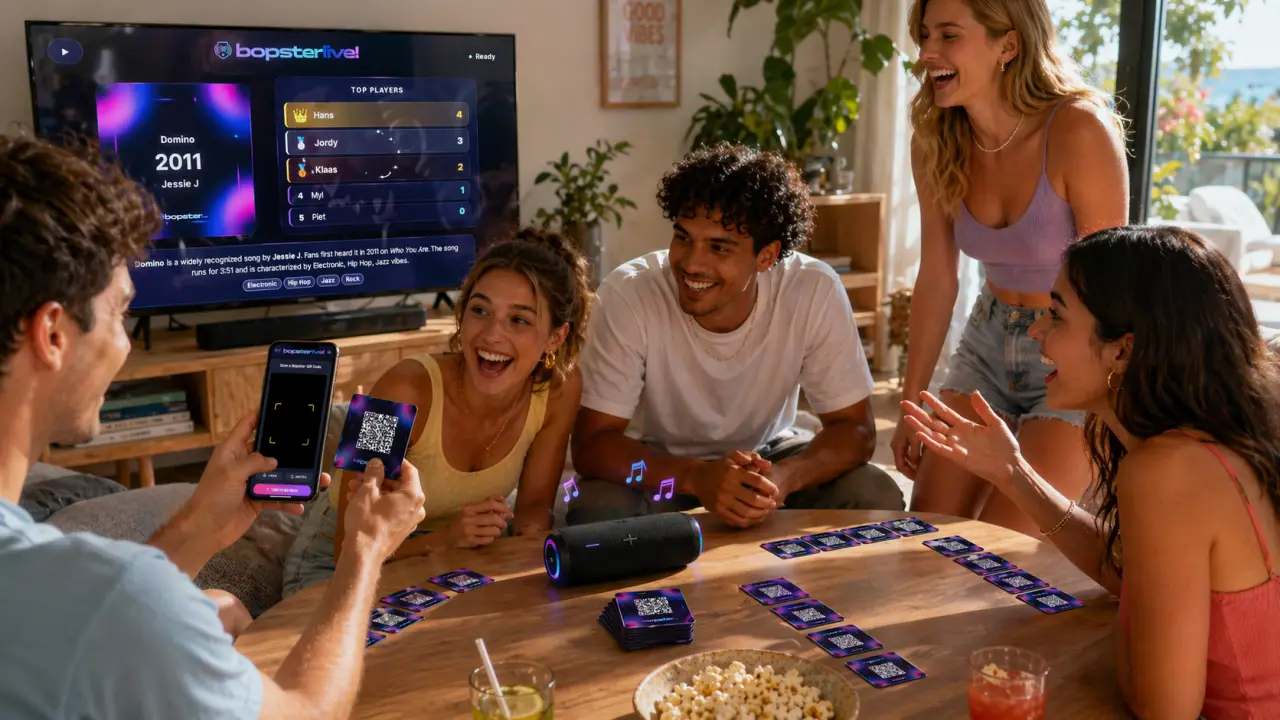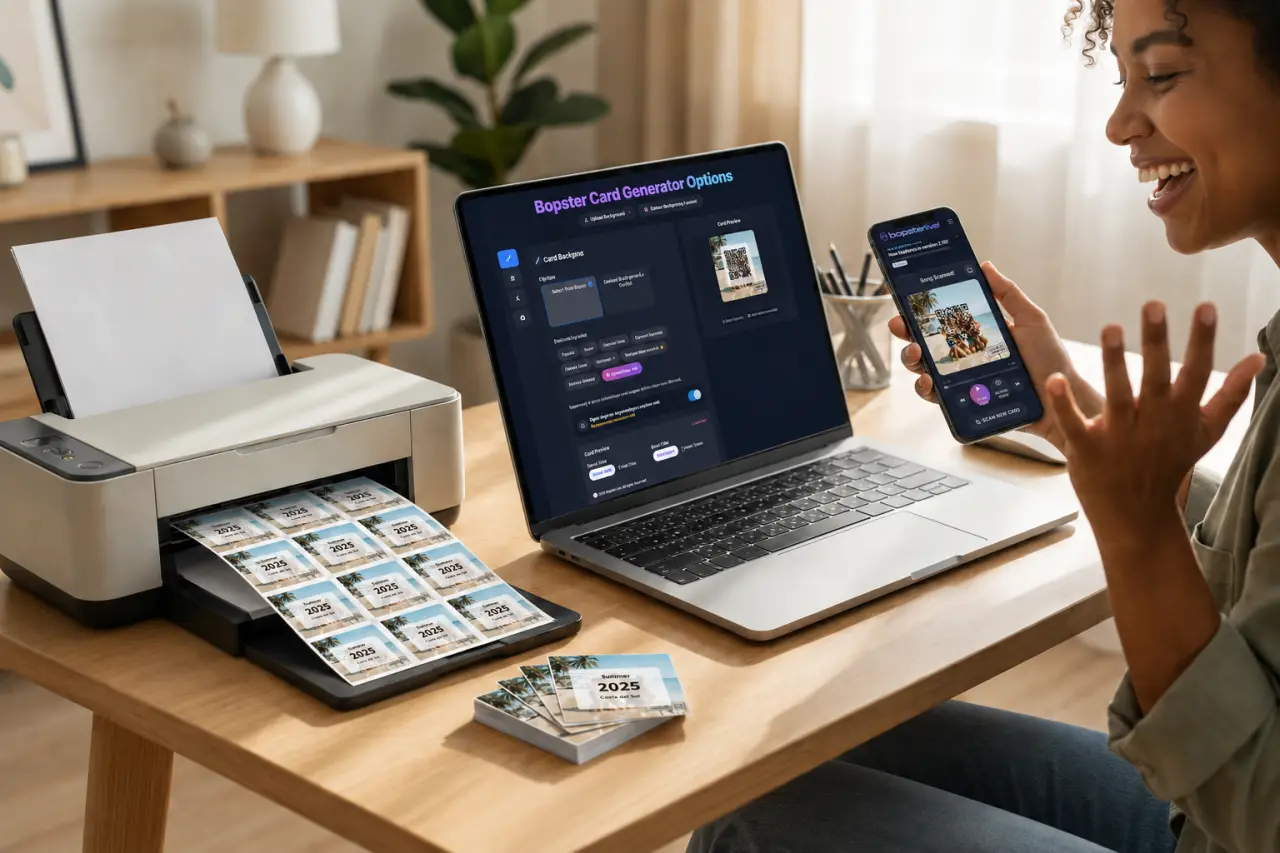
Avec Bopster, vous transformez n'importe quelle playlist en vos propres cartes musicales pour les jeux comme HITSTER : un QR code au recto, l'année, l'artiste et le titre au verso. Vous créez la playlist dans le Studio, vous dessinez les cartes dans le Designer et vous jouez avec Bopster Live. Créer, imprimer et jouer, c'est gratuit.
Ce guide suit une playlist du début à la fin : de l'import des chansons jusqu'au jeu de cartes imprimé, prêt pour votre blind test.
Ce qu'il vous faut
- Le lien d'une playlist Spotify ou YouTube (Apple Music, Deezer et Tidal fonctionnent aussi), ou simplement quelques idées de chansons.
- Un ordinateur est plus pratique pour la mise en page. Le Studio et le Designer fonctionnent aussi sur téléphone.
- Une imprimante recto verso, et du papier épais ou du bristol.
- Aucun compte pour commencer. Créez un compte gratuit si vous voulez garder vos playlists et vos designs.
Étape 1 : Importer votre playlist Spotify ou YouTube dans le Studio
Ouvrez le Studio et cliquez sur Ajouter des titres. La première fois, une courte visite vous montre tout ; vous pouvez la passer et la relancer plus tard avec Tour.

- Choisissez Importer une playlist et collez le lien de votre playlist. Les liens de playlists, d'albums et de titres sont reconnus automatiquement.
- Cliquez sur Importer une playlist. Chaque chanson arrive avec son lien, pour que chaque QR code sache quoi jouer.
Vous pouvez importer jusqu'à environ 2 000 titres depuis Spotify, à peu près 200 depuis YouTube, 1 000 depuis Tidal, 400 depuis Deezer et 300 depuis Apple Music. La playlist doit être publique. Tout le détail par service se trouve sur la page services pris en charge.
Pas encore de playlist ? La fenêtre Ajouter des titres propose trois autres options :
- Bopstarr IA : décrivez une ambiance, par exemple « des tubes des années 80 que toute la salle peut chanter », et Bopstarr crée la playlist avec des chansons qui existent vraiment.
- Import en lot : collez une liste, une chanson par ligne, et Bopster trouve les liens et les années.
- Ajouter à la main : ajoutez les chansons une par une. Laissez le lien et l'année vides, Bopster les complète.
Vous pouvez aussi partir d'une liste toute prête : ouvrez Découvrir des playlists dans le Studio ou parcourez la Library, puis copiez une playlist pour en faire la vôtre.
Étape 2 : Vérifier les années de sortie avec Yearify
L'année est au cœur du jeu, et les services de streaming affichent souvent l'année d'un remaster ou d'une réédition. Cliquez sur le bouton Yearify au-dessus de votre liste pour vérifier chaque chanson.

- Laissez la Vérification avancée activée : elle cherche aussi dans d'autres sources les chansons absentes de la base principale.
- Cliquez sur Démarrer l’analyse et patientez un instant. Les années s'affichent au fur et à mesure.
- Cliquez sur Appliquer et revenir pour retrouver votre playlist avec les années corrigées.
Les imports depuis YouTube, Deezer et Apple Music n'apportent pas d'années de sortie : lancez donc toujours Yearify dans ces cas-là. Si Yearify ne trouve pas une chanson, l'année reste vide : cliquez sur l'année à côté de la chanson et saisissez-la.
Étape 3 : Mettre de l'ordre dans votre playlist
Votre playlist affiche maintenant chaque chanson avec sa pochette, son année et son lien. En haut, vous voyez combien de chansons n'ont pas encore d'année.

- Donnez un nom à votre playlist en haut, pour la retrouver facilement.
- Recherchez, filtrez les chansons sans année ou sans lien, triez par année ou mélangez. Faites glisser une chanson par sa poignée pour la déplacer ; vous pouvez toujours annuler.
- Saisissez une année directement dans son champ. Pour changer un titre ou un artiste, passez par le menu en bout de ligne ou par le Mode édition des Outils.
Le menu Outils réunit des aides qui nettoient une liste entière en quelques secondes :

- Supprimer les doublons repère les chansons présentes deux fois.
- Modifier les années en lot définit, décale ou efface l'année de nombreuses chansons à la fois.
- Modifier le texte en lot recherche et remplace du texte, retire les (parenthèses) comme « 2005 Remaster », nettoie les espaces ou met une majuscule à chaque mot.
- Récupérer les pochettes charge les pochettes d'album, et Compléter les liens manquants recherche chaque lien et chaque année manquants.
- Le Mode édition permet de tout modifier directement dans la liste ; Sélectionner permet de modifier ou de retirer plusieurs chansons ensemble.
Étape 4 : Enregistrer votre playlist
Sans compte, le Studio garde votre travail dans ce navigateur pendant que vous construisez. Connectez-vous et cliquez sur Enregistrer pour garder la playlist dans votre compte. Dans Propriétés, vous réglez le nom, la description, le genre et la pochette, et Plus permet de publier la playlist dans la Library publique. Vous choisissez si elle est privée, accessible par lien ou publique.
Étape 5 : Créer vos cartes dans le Designer
Cliquez sur Imprimer les cartes. Le Designer s'ouvre avec votre playlist ; chaque chanson devient une carte, et chaque changement apparaît aussitôt sur la carte.

- Dans le panneau Style, choisissez le format : Carré 64 × 64 mm ou Classique 90 × 55 mm.
- Choisissez un ou plusieurs designs. Bopster les répartit sur tout le jeu, avec des thèmes qui vont du néon à Noël.
- Passez du Recto au Verso au-dessus de la carte, et utilisez le bouton de mélange pour vérifier que les titres longs tiennent.

Vous pouvez aussi faire glisser le texte ou le code sur la carte pour les déplacer, et utiliser la molette dessus pour changer leur taille. Rapide garde l'essentiel ; Tout donne accès à chaque détail. Les donateurs peuvent importer leurs propres images ou laisser l'AI Designer dessiner la carte.
Étape 6 : Choisir le code et le texte

Dans le panneau Code, vous choisissez ce que fait un scan :
- Bopster QR Amélioré (recommandé) : contient aussi les infos de la chanson, pour que Bopster Live affiche la carte complète et utilise Live Together, Chromecast et le grand écran. Certains lecteurs de QR basiques ne savent pas le lire.
- Bopster QR Standard : seulement le lien vers la chanson. Il se scanne avec n'importe quelle appli, mais Bopster Live se contente de jouer la chanson.
- Code Scannable Spotify : se scanne avec l'appli Spotify, uniquement pour les liens Spotify. Il ne fonctionne pas dans Bopster Live.
Dans le panneau Texte, vous choisissez la police, les couleurs et les tailles de l'année, de l'artiste et du titre. Prenez une police spéciale si vos chansons utilisent un autre alphabet.
Étape 7 : Créer le PDF et imprimer vos cartes
Ouvrez le panneau Impression et choisissez le papier : A4, A3 ou une carte par page. Laissez l'Effet miroir activé, pour que les versos tombent pile derrière les rectos en recto verso. Activez Ajouter des lignes de coupe si vous voulez des repères pour couper. Ajouter un guide du joueur place deux pages de conseils d'impression et de règles du jeu devant vos cartes.
Cliquez sur Créer le PDF. Le PDF se télécharge aussitôt : une page de rectos, puis une page de versos.

- Imprimez en recto verso, retournement sur le bord long, à 100 % (pas « ajuster à la page »).
- Testez d'abord une feuille : placez-la devant une fenêtre et vérifiez que chaque code est bien derrière sa réponse.
- Utilisez du bristol ou du papier épais de 160 à 250 g/m². Il se mélange bien ; avec des protège-cartes, votre jeu dure plus longtemps.
- Découpez les cartes avec un massicot, ou avec une règle et un cutter.
Étape 8 : Jouer avec Bopster Live
Ouvrez Bopster Live sur un téléphone, scannez une carte et la chanson démarre, réponse cachée. Envie de jouer tout de suite sans imprimer ? Cliquez sur Jouer sur Bopster Live dans le Studio. Tout sur le jeu, y compris Live Together où chacun répond depuis son téléphone, se trouve dans notre guide Bopster Live.
Vous aimez Bopster ? Vous pouvez le soutenir sur Ko-fi.
Questions fréquentes
Bopster est-il gratuit ?
Oui. Créer des playlists, dessiner, télécharger et imprimer vos cartes et jouer sur Bopster Live est gratuit. Quelques extras, comme vos propres images et l'AI Designer, sont réservés aux donateurs.
Peut-on créer des cartes musicales à partir d'une playlist YouTube ?
Oui. Collez le lien de la playlist YouTube dans le Studio, sous Ajouter des titres. YouTube ne fournit pas les années de sortie : lancez ensuite Yearify pour les compléter.
Combien de chansons peut-on importer d'un coup ?
Jusqu'à environ 2 000 titres depuis Spotify, à peu près 200 depuis YouTube, 1 000 depuis Tidal, 400 depuis Deezer et 300 depuis Apple Music. La playlist doit être publique.
Pourquoi certaines années de sortie sont-elles fausses ?
Les services de streaming affichent souvent l'année d'un remaster ou d'une réédition. Yearify, dans le Studio, vérifie chaque chanson et retrouve l'année d'origine ; vous pouvez aussi toujours saisir une année vous-même.
Sur quel papier imprimer les cartes ?
Du bristol ou un papier épais de 160 à 250 g/m² convient bien. Imprimez en recto verso, retournement sur le bord long, à 100 %, et testez une feuille avant d'imprimer tout le jeu.
Faut-il un compte ?
Non, vous pouvez commencer tout de suite. Créez un compte gratuit si vous voulez garder vos playlists et vos designs de cartes.
HITSTER est une marque de son propriétaire. Bopster est un outil indépendant pour créer vos propres cartes musicales ; il n’est ni affilié à HITSTER ni approuvé par HITSTER.