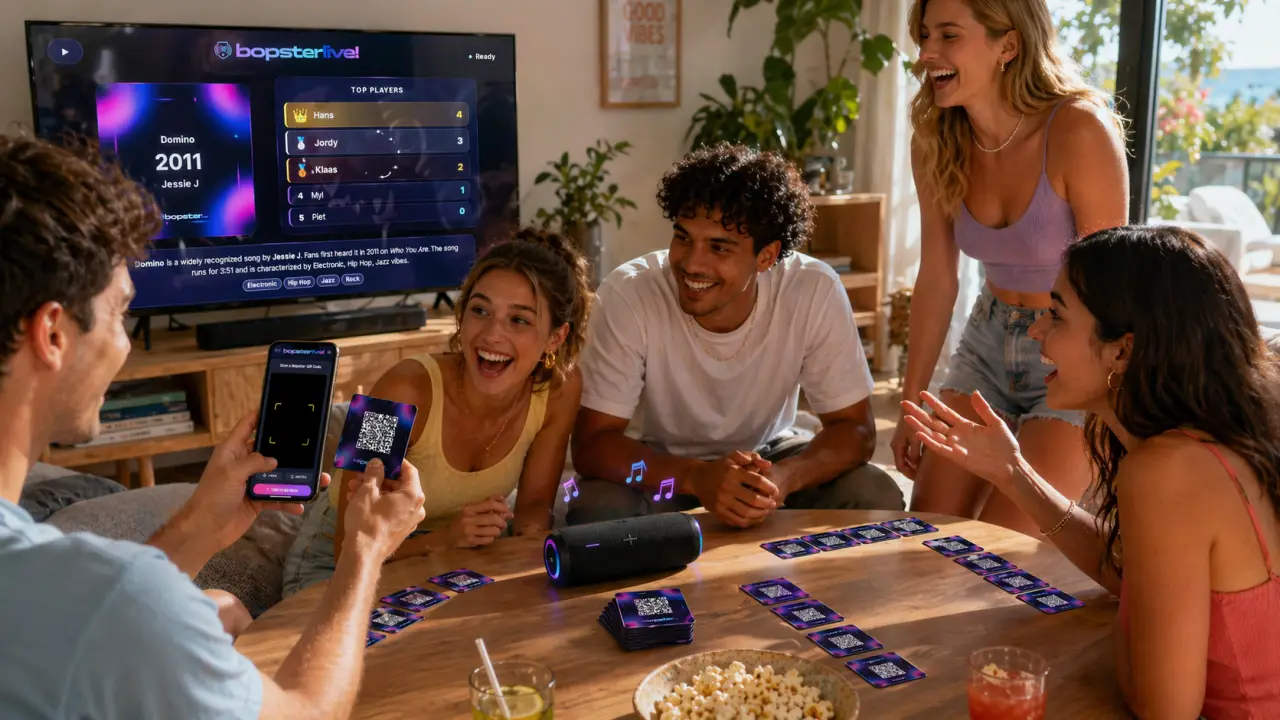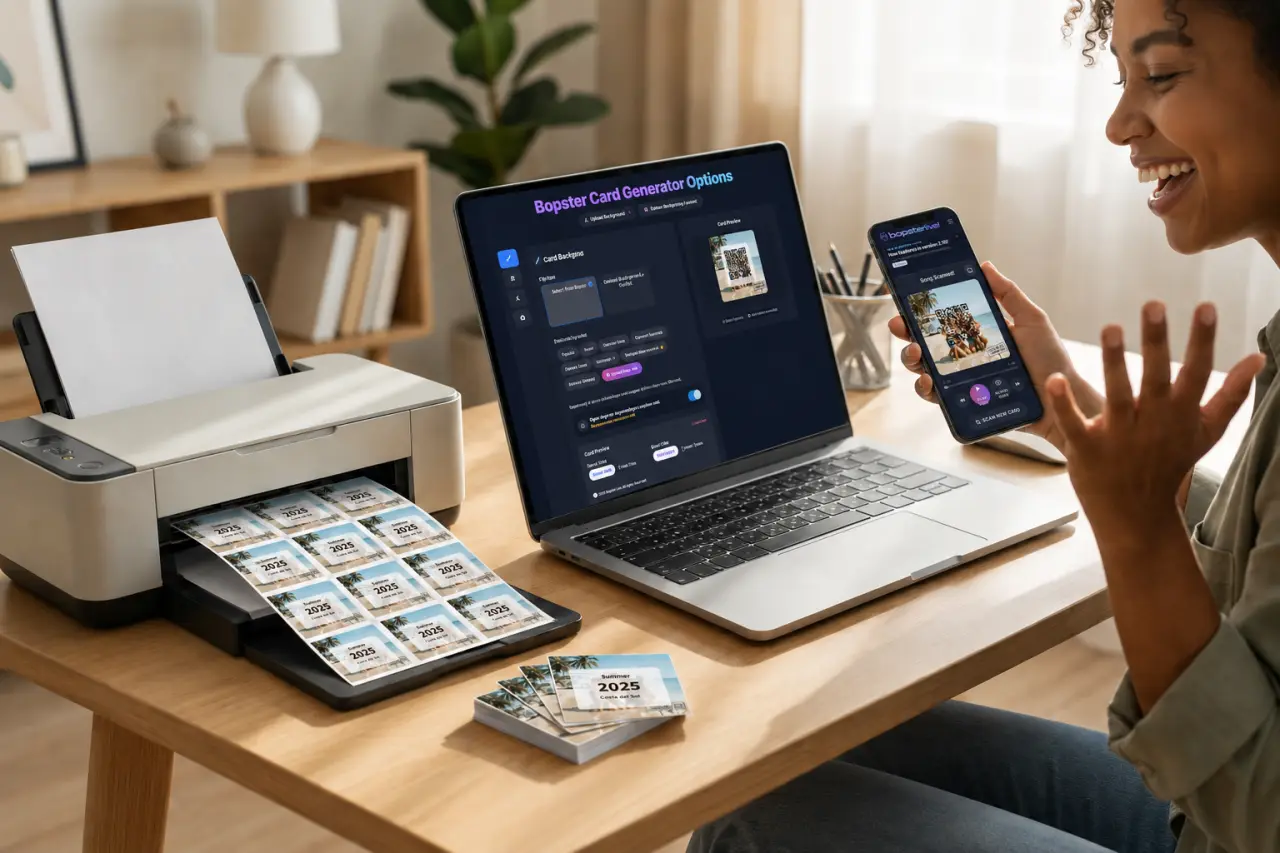
Con Bopster conviertes cualquier playlist en tus propias tarjetas musicales estilo HITSTER: un código QR delante, y el año, el artista y el título detrás. Montas la playlist en el Studio, diseñas las tarjetas en el Designer y juegas con Bopster Live. Crear, imprimir y jugar es gratis.
Esta guía sigue una playlist de principio a fin: desde importar las canciones hasta tener la baraja impresa en la mano.
Qué necesitas
- El enlace de una playlist de Spotify o YouTube (Apple Music, Deezer y Tidal también valen), o simplemente unas cuantas ideas de canciones.
- Para diseñar, mejor un ordenador. El Studio y el Designer también funcionan en el móvil.
- Una impresora que imprima a doble cara, y papel grueso o cartulina.
- No necesitas cuenta para empezar. Crea una cuenta gratis si quieres guardar tus playlists y diseños.
Paso 1: Importa tu playlist de Spotify o YouTube en el Studio
Abre el Studio y haz clic en Añadir canciones. La primera vez, un breve tour te lo enseña todo; puedes saltarlo y repetirlo después con Tour.

- Elige Importar playlist y pega el enlace de tu playlist. Los enlaces de playlists, álbumes y canciones sueltas se reconocen solos.
- Haz clic en Importar playlist. Cada canción llega con su enlace, para que cada código QR sepa qué reproducir.
Puedes importar hasta unas 2.000 canciones de Spotify, unas 200 de YouTube, 1.000 de Tidal, 400 de Deezer y 300 de Apple Music. La playlist tiene que ser pública. Tienes todos los detalles por servicio en servicios compatibles.
¿Aún no tienes playlist? La ventana Añadir canciones tiene otras tres opciones:
- Bopstarr IA: describe un ambiente, como «canciones de los 80 que toda la sala pueda cantar», y Bopstarr crea la playlist con canciones que existen de verdad.
- Importación masiva: pega una lista con una canción por línea y Bopster busca los enlaces y los años.
- Añadir a mano: añade las canciones de una en una. Si dejas vacíos el enlace y el año, Bopster los completa.
También puedes empezar con una lista hecha: abre Descubrir playlists en el Studio o echa un vistazo a la Library, y copia una playlist para hacerla tuya.
Paso 2: Revisa los años de lanzamiento con Yearify
El año es el corazón del juego, y los servicios de streaming suelen mostrar el año de una remasterización o reedición. Haz clic en el botón Yearify encima de tu lista para revisar cada canción.

- Deja activada la Comprobación mejorada: también busca en otras fuentes las canciones que no están en la base de datos principal.
- Haz clic en Iniciar análisis y espera un momento. Verás aparecer los años a medida que se revisa cada canción.
- Haz clic en Aplicar y volver para regresar a tu playlist con los años corregidos.
Las importaciones de YouTube, Deezer y Apple Music no traen años de lanzamiento, así que pasa siempre Yearify en esos casos. Si Yearify no encuentra una canción, el año queda vacío: haz clic en el año junto a la canción y escríbelo.
Paso 3: Pon en orden tu playlist
Tu playlist muestra ahora cada canción con su portada, su año y su enlace. Arriba ves cuántas canciones siguen sin año.

- Ponle nombre a tu playlist arriba para encontrarla luego.
- Busca, filtra las canciones sin año o sin enlace, ordena por año o mezcla. Arrastra una canción por su asa para moverla; siempre puedes deshacer.
- Escribe el año directamente en su casilla. Para cambiar un título o un artista, usa el menú al final de la fila o el Modo edición de Herramientas.
En Herramientas tienes ayudantes que limpian una lista entera en segundos:

- Quitar duplicados detecta canciones que están dos veces en la lista.
- Editar años en lote pone, desplaza o borra el año de muchas canciones a la vez.
- Editar texto en lote busca y reemplaza texto, quita (paréntesis) como «2005 Remaster», ordena los espacios o pone mayúscula inicial en cada palabra.
- Conseguir portadas descarga las portadas de los álbumes, y Completar los enlaces que faltan busca cada enlace y año que falte.
- En Modo edición cambias todo directamente en la lista; con Seleccionar cambias o quitas varias canciones a la vez.
Paso 4: Guarda tu playlist
Sin cuenta, el Studio guarda tu trabajo en este navegador mientras lo montas. Inicia sesión y haz clic en Guardar para conservar la playlist en tu cuenta. En Propiedades eliges el nombre, la descripción, el género y la portada, y desde Más publicas la playlist en la Library pública. Tú decides si es privada, solo con enlace o pública.
Paso 5: Diseña tus tarjetas en el Designer
Haz clic en Imprimir tarjetas. El Designer se abre con tu playlist; cada canción se convierte en una tarjeta, y cada cambio se ve al instante en la tarjeta.

- En el panel Estilo, elige el tamaño: Cuadrado 64 × 64 mm o Clásico 90 × 55 mm.
- Elige uno o varios diseños de tarjeta. Bopster los reparte por toda la baraja, con temas que van del neón a la Navidad.
- Cambia entre Anverso y Reverso encima de la tarjeta, y usa el botón de mezclar para comprobar que caben los títulos largos.

También puedes arrastrar el texto o el código por la tarjeta para moverlos, y girar la rueda del ratón sobre ellos para cambiar el tamaño. Rápido deja solo lo importante; Todo te da cada detalle. Los donantes pueden subir sus propias imágenes o dejar que el AI Designer dibuje la tarjeta.
Paso 6: Elige el código y el texto

En el panel Código eliges qué pasa al escanear:
- Bopster QR Mejorado (recomendado): lleva también los datos de la canción, así Bopster Live puede mostrar la tarjeta completa y usar Live Together, Chromecast y la pantalla grande. Algunos lectores básicos del móvil quizá no lo lean.
- Bopster QR Estándar: solo el enlace a la canción. Se escanea con cualquier app, pero Bopster Live solo reproduce la canción.
- Código Escaneable de Spotify: se escanea con la app de Spotify, solo para enlaces de Spotify. No funciona en Bopster Live.
En el panel Texto eliges la fuente, los colores y los tamaños del año, el artista y el título. Usa una fuente especial si tus canciones usan otro alfabeto.
Paso 7: Crea el PDF e imprime tus tarjetas
Abre el panel Imprimir y elige el papel: A4, A3 o una tarjeta por página. Deja activado el Efecto espejo para que los reversos coincidan con los anversos al imprimir a doble cara. Activa Añadir líneas de corte si quieres líneas para cortar. Añadir guía del jugador pone dos páginas con consejos de impresión y las reglas del juego delante de tus tarjetas.
Haz clic en Crear el PDF. El PDF se descarga al momento: una página de anversos y luego una de reversos.

- Imprime a doble cara, girando por el borde largo, al 100 % (no «ajustar a la página»).
- Prueba primero con una hoja: ponla a contraluz en una ventana y comprueba que cada código cae detrás de su respuesta.
- Usa cartulina o papel grueso de 160–250 g/m². Se baraja bien; con fundas, tu baraja dura más.
- Corta las tarjetas con una guillotina, o con una regla y un cúter.
Paso 8: Juega con Bopster Live
Abre Bopster Live en un móvil, escanea una tarjeta y la canción suena mientras la respuesta sigue oculta. ¿Quieres jugar ya sin imprimir? Haz clic en Reproducir en Bopster Live en el Studio. Todo sobre cómo jugar, también Live Together, donde cada uno adivina desde su móvil, está en nuestra guía de Bopster Live.
¿Te gusta Bopster? Puedes apoyarlo en Ko-fi.
Preguntas frecuentes
¿Bopster es gratis?
Sí. Crear playlists, diseñar, descargar e imprimir tus tarjetas y jugar en Bopster Live es gratis. Algunos extras, como tus propias imágenes y el AI Designer, son para donantes.
¿Puedo hacer tarjetas musicales con una playlist de YouTube?
Sí. Pega el enlace de la playlist de YouTube en el Studio, en Añadir canciones. YouTube no da los años de lanzamiento, así que pasa Yearify después para completarlos.
¿Cuántas canciones puedo importar de una vez?
Hasta unas 2.000 canciones de Spotify, unas 200 de YouTube, 1.000 de Tidal, 400 de Deezer y 300 de Apple Music. La playlist tiene que ser pública.
¿Por qué algunos años de lanzamiento están mal?
Los servicios de streaming suelen mostrar el año de una remasterización o reedición. Yearify, en el Studio, revisa cada canción y encuentra el año original; además, siempre puedes escribir el año tú mismo.
¿En qué papel imprimo las tarjetas?
La cartulina o el papel grueso de 160–250 g/m² funciona bien. Imprime a doble cara, girando por el borde largo, al 100 %, y prueba con una hoja antes de imprimir toda la baraja.
¿Necesito una cuenta?
No, puedes empezar ya mismo. Crea una cuenta gratis si quieres guardar tus playlists y diseños de tarjetas.
HITSTER es una marca de su propietario. Bopster es una herramienta independiente para crear tus propias tarjetas musicales y no está afiliada ni respaldada por HITSTER.